
입사일은 같은데 연차가 다르게 조회되거나, 전월 만근했는데도 연차가 발생하지 않아 당황하신 적 있으신가요?
그럴 땐 연차와 관련된 다양한 설정들을 살펴보는 것이 좋습니다.
연차는 단순히 근속 기간만으로 계산되는 것이 아니라 연차 그룹 설정과 부재 설정을 모두 고려하여 산정되기 때문이죠. 그래서 설정 하나만 달라져도 연차가 다르게 계산될 수 있어요.
‘근태 FAQ’ 세 번째 에피소드에서는 HR 담당자분들이 가장 많이 헷갈리시는 연차 발생/이월/방식 변경 설정을 크게 5가지 FAQ로 정리해 보았습니다.
- 구성원별 연차 방식은 어떻게 설정하나요?
- 회계 연도와 입사일 기준은 어떤 차이가 있나요?
- 근속 연수(1년 미만, 1년 이상)에 따른 연차 설정 방식이 헷갈려요.
- 연차 그룹을 변경하면 어떻게 되나요?
- 많은 회사가 주로 운영하고 있는 연차 그룹이 궁금해요.
1. 구성원별 연차 방식은 어떻게 설정하나요?
A. ‘연차 그룹’을 만들어 구성원을 배정하면 돼요.
연차 그룹은 회사의 연차 규칙(발생/이월/사용 기준)을 묶어둔 단위예요.
구성원별로 연차 방식을 일일이 관리할 필요 없이, ‘연차 그룹’을 설정해 두면 그 그룹에 배정된 구성원에 일괄적으로 연차 규칙이 적용돼요.
1-1. “연차 그룹은 어디서 만드나요?”
Admin > 근태 > 부재 > 연차 방식 관리에서 새로운 연차 그룹을 생성할 수 있어요.
연차 그룹에서는 운영 기준(연차 발생/이월 기준)과 사용 기준을 설정할 수 있어요. 운영 기준(연차 발생/이월 기준)은 그룹 최초 생성 이후로는 변경 불가능하다는 점 유의해 주세요. 만약 생성 이후 운영 기준을 변경하고 싶으시다면 새로운 연차 그룹을 생성하고 구성원을 다시 배정하면 됩니다.
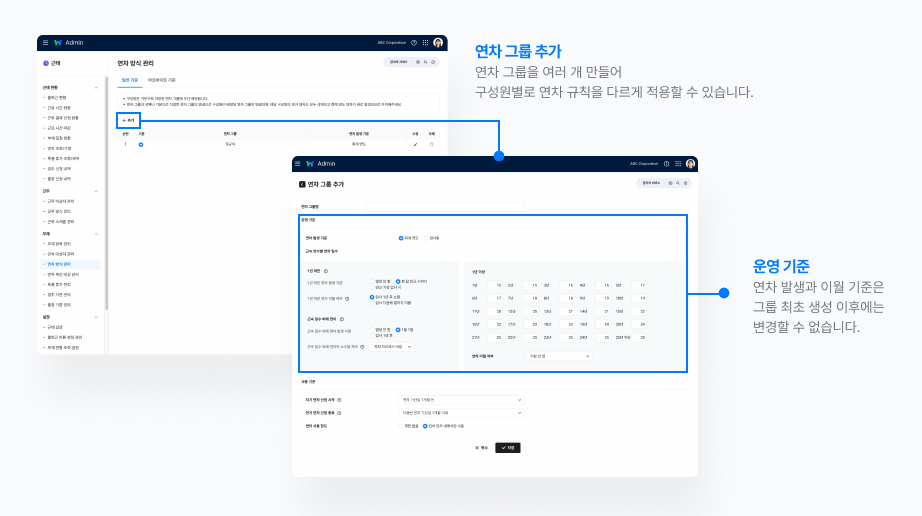
1-2. “기본 연차 그룹은 어떻게 정해지나요?”
네이버웍스 근태 서비스를 처음 도입했다면 연차 그룹이 없는 상태예요. 이때 관리자가 처음 생성한 방식이 자동으로 ‘기본’ 연차 그룹이 돼요. 연차 그룹은 여러 개를 만들 수 있고, 그중 기본으로 적용할 연차 그룹도 자유롭게 변경할 수 있어요.
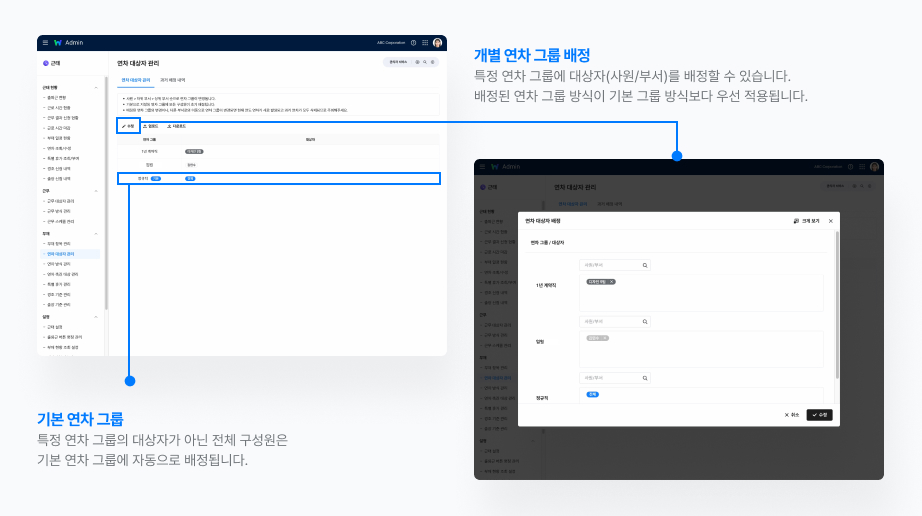
개별 방식으로 지정되지 않은 전체 구성원은 기본 연차 그룹에 자동으로 배정돼요. 신규 입사자도 별도 지정하지 않으면 기본 연차 방식을 따르게 된다는 점 참고해 주세요.
1-3. “특정 사원들에게만 개별 연차 방식을 지정하고 싶어요.”
새로운 방식의 ‘연차 그룹’을 추가해 두고, Admin > 근태 > 부재 > 연차 대상자 관리에서 추가한 연차 그룹에 특정 대상자(사원/부서)를 배정합니다. 특정 대상자로 배정되면, 기본 그룹 방식보다 배정된 연차 그룹의 방식이 우선 적용됩니다.
2. 회계 연도와 입사일 기준은 어떤 차이가 있나요?
A. 연차 발생 기준에는 ‘회계 연도’와 ‘입사일’이 있어요.
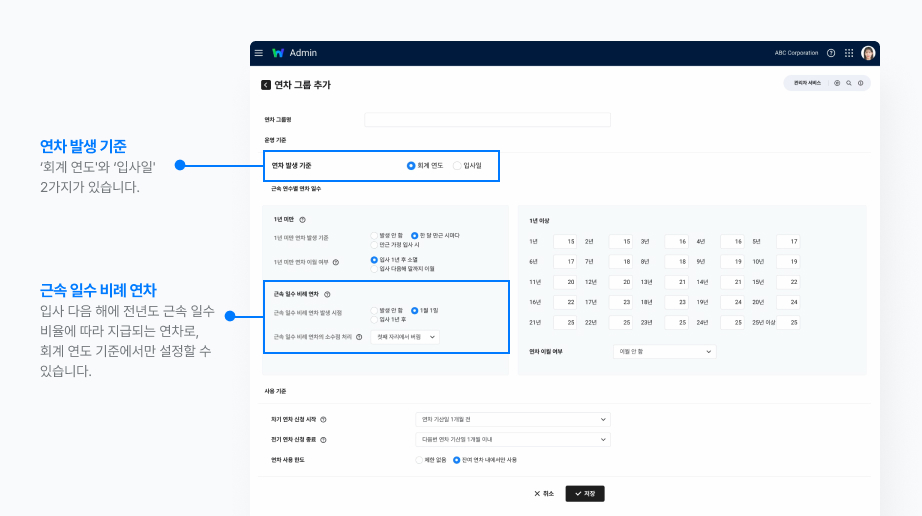
연차 발생 기준을 ‘회계 연도’로 설정했다면 입사일과 관계없이 매년 1월 1일에 연차가 생기고, ‘입사일’로 설정했다면 각 사원의 입사일로부터 만 N년이 될 때마다 연차가 발생해요. 기산일과 특징에서 다음과 같은 차이가 있어요.
| 연차 발생 기준 | 회계 연도 | 입사일 |
| 기산일 | 1월 1일 | 각 사원의 입사일 |
| 특징 |
|
|
2-1. “근속 일수 비례 연차가 무엇이고, 어떻게 적용되나요?”
‘근속 일수 비례 연차’는 입사 다음 해에 전년도 근속 일수 비율에 따라 지급되는 연차예요. 계산식은 다음과 같아요.
|
근속 일수 비례 연차 = 근속 일수 ÷ 365 × 15 |
이러한 근속 일수 비례 연차의 ‘발생 시점’과 ‘소수점 처리 방식’을 설정할 수 있어요.
- 발생 시점: 발생 안 함, 1월 1일, 입사 1년 후
- 소수점 처리 방식: 첫째(또는 둘째) 자리에서 반올림(또는 버림 또는 올림)
예를 들어, 발생 시점을 ‘1월 1일’로 설정한 상태에서 2025년도 입사자가 2025년에만 200일을 근속했다고 가정해 볼게요.
근속 일수 비례 연차 = 200 ÷ 365 × 15 = 8.21일
계산 결과의 소수점 처리 방식(첫째 자리에서 올림/버림/반올림)에 따라 2026년 1월 1일에 9일/8일/8일 연차가 발생해요.
2-2. “입사일이 yyyy.mm.dd일 때, 연차 발생 기준별로 연차가 어떻게 발생하나요?”
예를 들어, 다음과 같이 2025년 7월 10일에 입사했다고 가정해 볼게요.
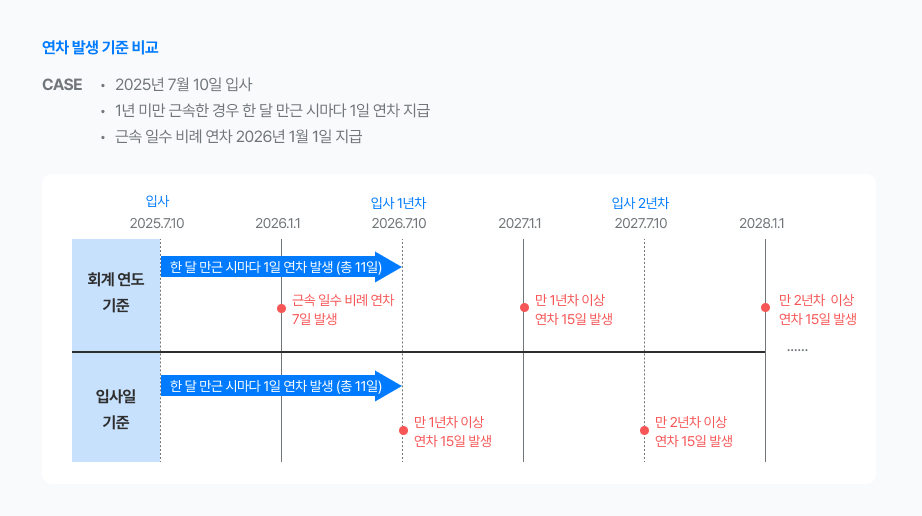
1년 미만 연차에서 ‘한 달 만근 시마다’ 연차가 지급되는 옵션을 선택했다면,
회계 연도 기준과 입사일 기준 모두 동일하게 입사 후 첫 1년 동안은 매월 만근 시 1일의 연차가 발생해요.
차이가 발생하는 부분은 ‘근속 일수 비례 연차’와 ‘1년 이상 연차’의 발생 시점이에요. 회계 연도 기준에서 근속 일수 비례 연차가 ‘1월 1일’에 발생하는 옵션으로 선택했다면, 입사 다음 해인 2026년 1월 1일에 근속 일수 비례 연차가 발생해요. 그 다음 해부터는 매년 1월 1일에 1년 이상 연차가 발생해요.
반면, 입사일 기준에서는 근속 일수 비례 연차는 발생하지 않으며, 입사 다음 해부터 매년 입사일에 연차가 발생해요.
3. 근속 연수(1년 미만, 1년 이상)에 따른 연차 설정 방식이 헷갈려요.
A. 연차는 근속 1년을 기점으로 계산 방식이 완전히 달라지기 때문에, 연차 그룹 설정도 두 영역으로 분리되어 있어요.
1년 미만과 1년 이상의 선택/입력값은 다음과 같아요.
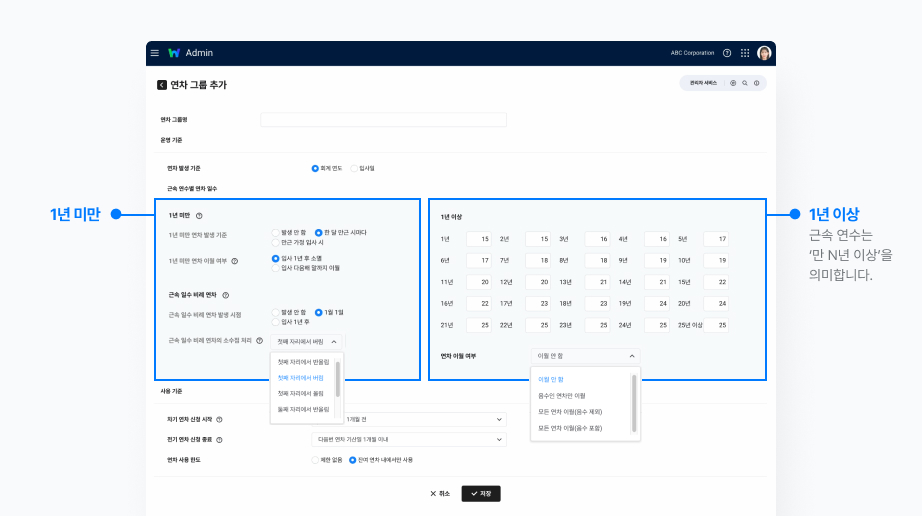
1년 이상 영역에서는 실제 근속 연수를 기준으로 연차가 산정돼요. 예를 들어, 1년에 15가 입력되어 있다면 만 1년 이상 근속 시 15일의 연차가 발생한다는 의미예요.
3-1. “1년 미만 연차에서 ‘한 달 만근 시마다’로 설정하면 연차가 어떻게 지급되나요?”
구성원이 입사일로부터 1년 미만인 기간 동안, 매월 소정 근로일수를 모두 채워 근무하면 다음 달에 1일의 연차가 지급돼요. 연차 발생 기준(회계연도, 입사일)이 다르더라도, 1년 미만 매월 만근 여부와 1일 연차 지급은 모두 입사일을 기준으로 이뤄진다는 점 참고해 주세요.
예를 들어, 2025년 7월 21일 입사한 경우 다음과 같이 연차가 발생해요.

3-2. “전월 만근인 것 같은데, 1년 미만 연차가 안 생겼어요.”
대부분 전월 만근이 인정되지 않아서예요.
회사에서 연차와 관련된 설정을 어떻게 했는지에 따라 만근 여부가 달라지니, HR 담당자는 관련 설정들을 살펴볼 필요가 있어요.
가장 먼저 부재 항목과 휴직 발령, 이 두 가지 설정을 확인해 보는 것이 좋아요. 구성원이 연차로 산정되지 않는 부재 항목을 사용했거나 휴직 발령을 받은 사실이 있다면, 이는 만근으로 인정되지 않기 때문이죠.
- 부재 항목의 경우, Admin > 근태 > 부재 > 부재 항목 관리에서
- 연차 산정일수 포함 = N으로 설정된 부재 항목을 구성원이 전월에 사용했다면 해당 월은 만근 요건을 충족하지 않은 것으로 처리돼요.
- 휴직 발령의 경우, Admin > 인사 > 설정 > 휴직 구분 설정에서
- 연차 산정 출근 일수 포함 = 아니오로 설정된 휴직 발령을 구성원이 받아 전월에 휴직했다면 해당 월은 만근 요건을 충족하지 않은 것으로 처리 돼요. (참고로 휴직 구분 설정은 인사에서 발령을 ‘사용’으로 설정해 둔 회사만 이용할 수 있는 기능이에요.)
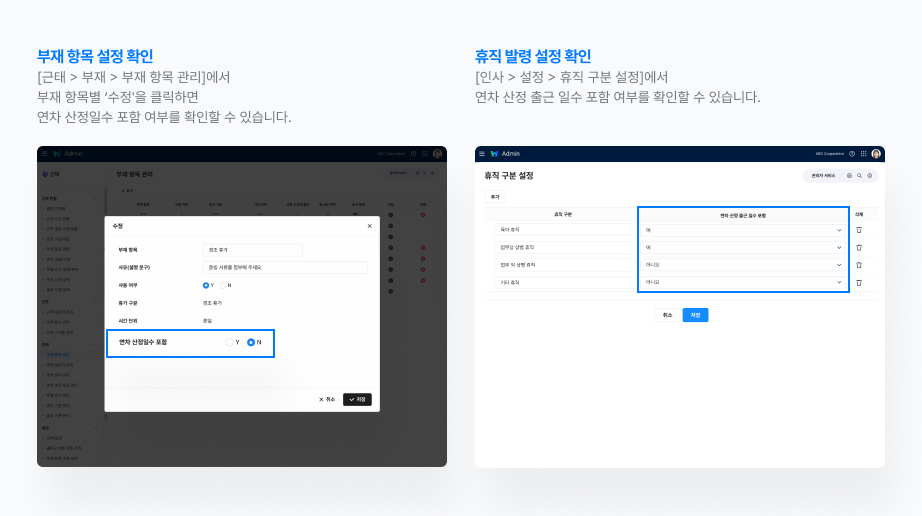
만약 설정 실수로 연차가 부여되지 않았더라도 걱정하지 마세요. 이 경우 Admin > 근태 > 근태 현황 > 연차 조회/수정에서 연차 조정 기능을 통해 구성원별 연차를 직접 조정할 수 있어요. 이때 조정 연차에 양수 또는 음수 숫자를 입력하여, 연차를 추가 또는 차감할 수 있어요. 자세한 연차 조정 방법은 FAQ 첫 번째 시리즈를 참고해 주세요.
3-3. “이월 기준이 어떻게 다른지 자세히 설명해 주세요.”
1년 미만과 1년 이상으로 나누어 이월 기준을 설명해 드릴게요.
| 이월 기준 | 선택 옵션 | 설명 |
| 1년 미만 | 입사 1년 후 소멸 | 구성원의 입사일이 만 1년이 되는 날 소멸
(예: 입사일 2025.4.10 ➡️ 2026.4.10 소멸) |
| 입사 다음해 말까지 이월 | 입사 다음 해 12월 31일까지 유지
(예: 입사일 2025.4.10 ➡️ 2026.12.31까지 사용 가능) |
|
| 1년 이상 | 이월 안 함 | 연차 차수 변경 시점마다 잔여 연차 소멸 |
| 음수인 연차만 이월 | 연차 차수 변경 시점마다 양수 잔여 연차 소멸, 음수 잔여 연차만 이월 | |
| 모든 연차 이월(음수 제외) | 연차 차수 변경 시점마다 양수 잔여 연차만 이월 | |
| 모든 연차 이월(음수 포함) | 연차 차수 변경 시점마다 양수, 음수 모든 잔여 연차 이월 |
4. 연차 그룹을 변경하면 어떻게 되나요?
A. 연차가 새롭게 발생하여 사원의 연차 계산에 큰 영향을 줄 수 있어요.
연차 그룹 변경 시 실제 처리 방식은 다음과 같아요.
1) 이미 사용한 부재의 연차 사용 내역은 유지
2) 기존에 발생·촉진·소멸한 연차 내역은 새 방식 기준으로 즉시 재계산
3) 새 방식 기준의 연차는 변경 즉시 발생
4) 변경 전 상태는 Admin > 근태 > 부재 > 연차 대상자 관리 ‘과거 배정 내역’ 탭에서 확인 가능
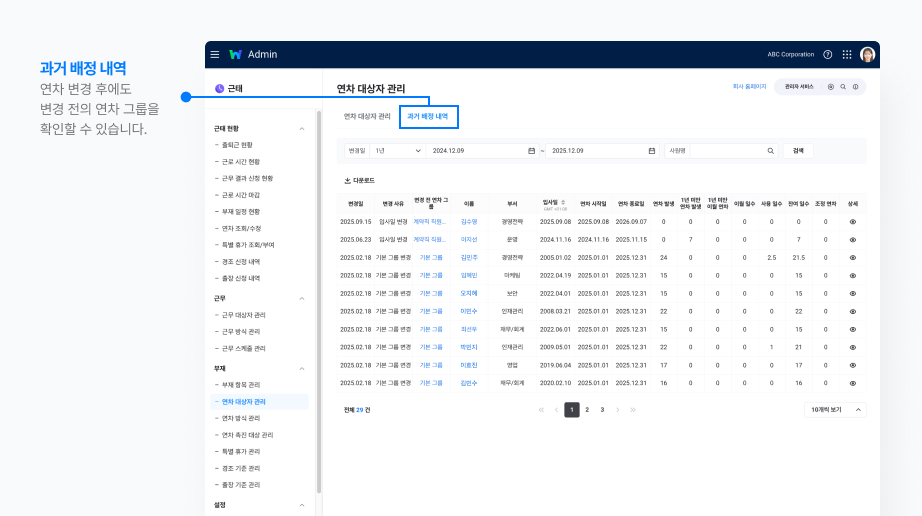
*연차 그룹 변경 전, Admin > 근태 > 근태 현황 > 연차 조회/수정과 Admin > 근태 > 부재 > 연차 촉진 대상 관리에서 해당 사원의 연차 이력을 다운로드해두는 것을 추천드려요.
5. 많은 회사가 주로 운영하고 있는 연차 그룹이 궁금해요.
A. 연차 그룹은 사원 유형에 따라 다르게 설정하실 텐데요. 가장 많이 사용되는 ‘정규직’과 ‘계약직’ 설정을 정리해 보았습니다.
| 정규직 | 1년 단기 계약직 |
|
|
별도 규칙이 필요한 직군은 이미 생성해 둔 그룹과 동일하게 발생 기준을 설정하고, 이월 기준은 회사 정책에 맞게 선택해 주세요.
본 설정 기준은 참고용이며, 실제 연차 그룹을 설정하실 때는 회사의 운영 방침에 맞게 자유롭게 설정해 주시면 됩니다.
지금까지 살펴본 바와 같이, 연차는 회사의 연차 규칙과 사원별 근속 정보, 부재 항목에 대한 설정이 함께 작용해 계산돼요.
그래서 설정 하나만 달라져도 결과가 크게 달라질 수 있는 점 참고해 주시기 바랍니다.
이번 ‘근태 FAQ’ 세 번째 에피소드를 통해, HR 담당자분들이 연차 그룹 구조와 설정 시 주의해야 할 포인트들을 쉽게 이해하는 시간이 되셨기를 바랍니다.
이 내용은 네이버웍스 유튜브에서 영상으로도 확인하실 수 있습니다.
이와 관련하여 더 궁금한 것이 있으시거나 다른 도움이 필요하시면 헬프센터 문의하기를 통해 연락주세요.
지난 근태 FAQ 시리즈가 궁금하다면 →
- 네이버웍스를 사용 중인 기업의 도입 계기와 효과가 궁금하다면 → 도입사례 인터뷰
- 네이버웍스 도입 사례와 교육 콘텐츠를 영상으로 보려면 → 네이버웍스 유튜브
- 네이버웍스 가이드와 전문가의 도움이 필요하다면 → 네이버웍스 헬프센터