프로젝트에서 업무를 만들고, 상태를 바꾸고, 담당자를 지정하는 것까지는 이제 꽤 익숙해지셨을 거예요.
기본적인 업무 관리는 충분히 해보셨다면, 이제는 조금 더 편하게, 그리고 빠르게 쓰는 방법이 궁금해질 시점입니다.
사실 프로젝트에는 알고 나면 시간을 꽤 아껴주는 기능들이 더 숨어 있습니다.
프로젝트를 더 효율적으로 활용할 수 있는 5가지 고급 활용 팁을 소개해 드립니다.
- 한 번에 여러 업무를 선택해서 수정하기
- 하나의 업무를 여러 프로젝트에 태그해서 관리하기
- 웍스 메시지와 메일에서 프로젝트 업무 만들기
- 이메일로 업무를 자동으로 만들기
- 외부 캘린더에서 업무 기한을 한눈에 확인하기
1. 한 번에 여러 업무를 선택해서 수정하기
여러 업무의 담당자를 한꺼번에 바꿔야 할 때, 아직도 하나씩 수정하고 계신가요?
‘다중 선택’ 기능을 활용하면 훨씬 간단하게 처리할 수 있습니다.
다중 선택 기능은,
- 여러 업무를 한 번에 선택해 상태, 담당자, 기한 등을 일괄 변경할 수 있고,
- 복사, 상위/하위 업무 변환, 삭제까지 한 번에 처리할 수 있습니다.
그럼, 사용 방법을 살펴볼까요?
- 먼저, 업무 목록에서 Ctrl 키(Mac은 Cmd 키)를 누른 채 업무를 클릭하면 원하는 업무를 하나씩 선택할 수 있습니다.
- Shift 키를 누른 채 클릭하면, 처음 선택한 업무부터 마지막 클릭한 업무까지 구간 전체가 한 번에 선택됩니다.
- 업무를 선택하면 화면 상단에 일괄 수정 툴바가 나타나며, 여기서 상태, 담당자, 기한, 커스텀 필드 등을 한 번에 변경할 수 있습니다.
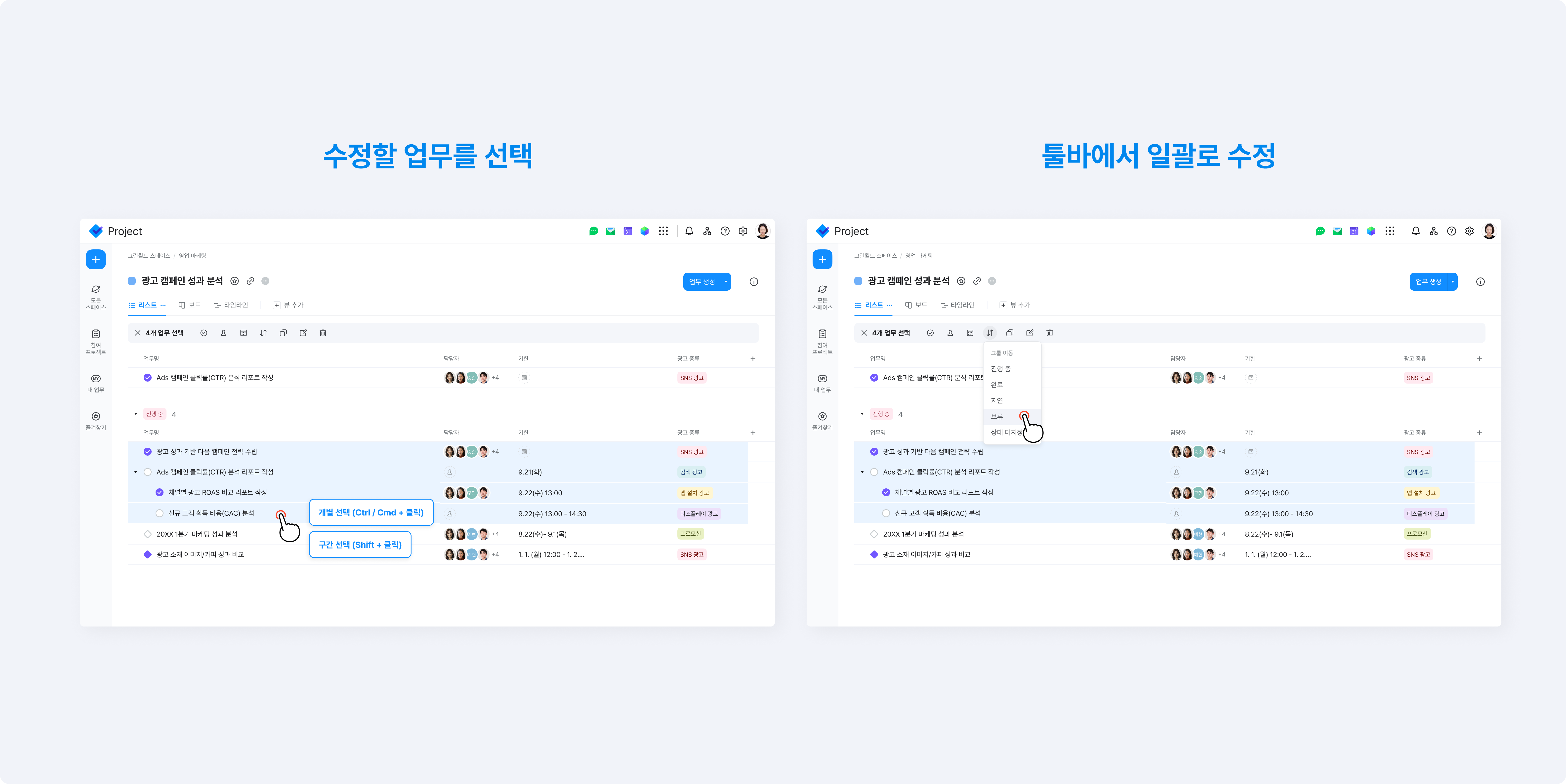
TIP 선택한 업무들을 한꺼번에 드래그해서 다른 그룹으로 옮기는 것도 가능합니다.
2. 하나의 업무를 여러 프로젝트에 태그해서 관리하기
하나의 업무가 여러 프로젝트와 관련되어 있을 때, 각각 따로 만들고 계신가요?
‘프로젝트 태그’ 기능을 활용하면 하나의 업무를 여러 프로젝트에서 함께 관리할 수 있습니다.
프로젝트 태그 기능은,
- 하나의 업무를 최대 10개 프로젝트에 동시에 태그할 수 있어, 같은 업무를 중복으로 만들 필요가 없습니다.
태그된 업무는 각 프로젝트의 업무 목록에 함께 표시되어, 여러 프로젝트에서 동일한 업무를 효율적으로 관리할 수 있습니다.
※ 보안 프로젝트에서 생성한 업무는 다른 프로젝트에 추가로 태그할 수 없습니다.
그럼, 사용 방법을 살펴볼까요?
- 먼저, 업무 생성 화면 또는 생성된 업무에서 ‘프로젝트’를 클릭합니다.
- 태그할 프로젝트를 검색한 뒤 선택하면, 해당 프로젝트에 업무가 연결됩니다.
- 이후 각 프로젝트를 선택해 프로젝트별 커스텀 필드를 확인하고 필요한 값을 입력할 수 있습니다.
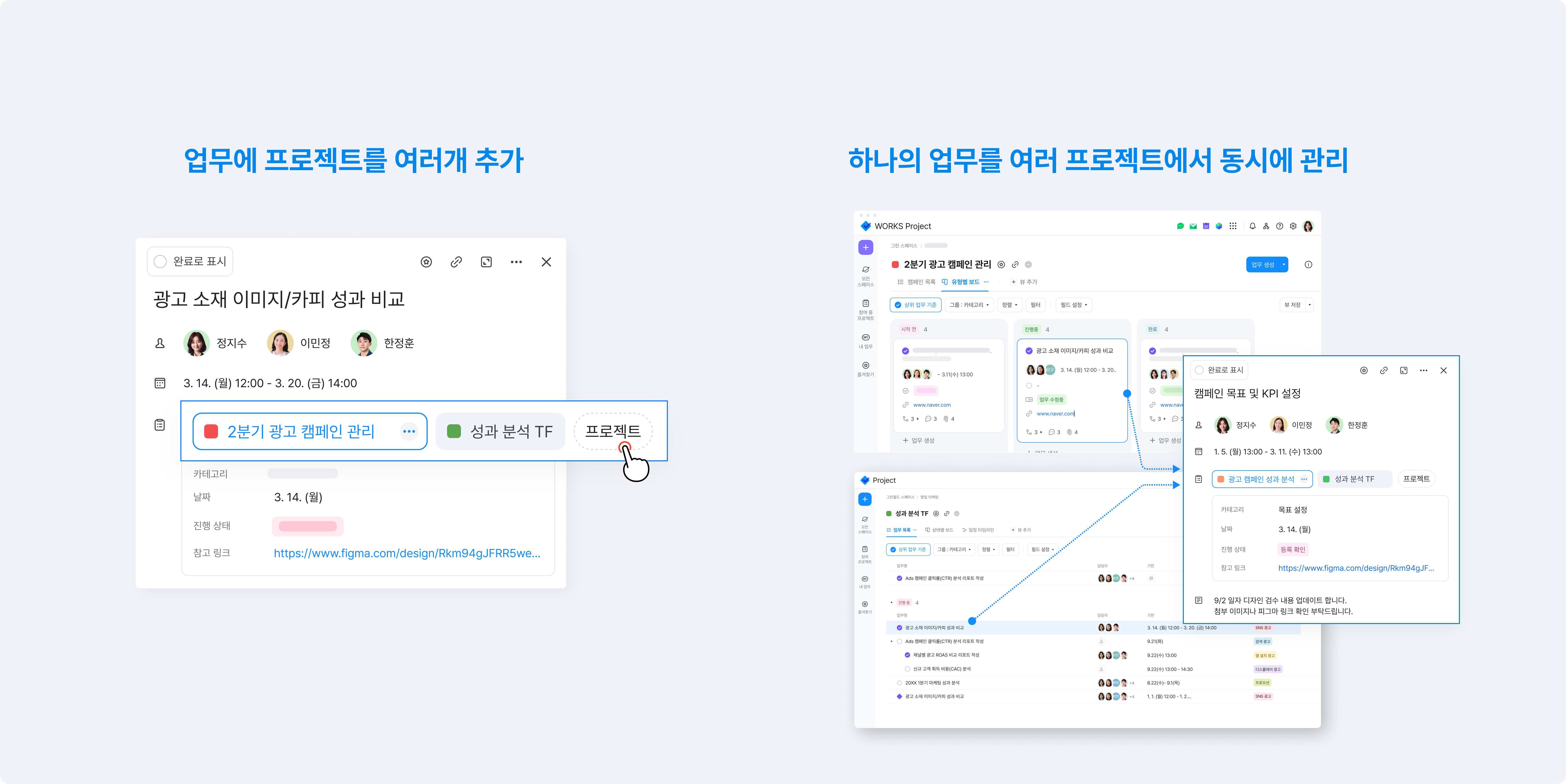
TIP 부서 간 협업 업무나 여러 팀이 함께 보는 업무에 특히 유용해요. 하나의 업무를 여러 프로젝트에서 동시에 관리할 수 있습니다.
3. 네이버웍스 메시지와 메일에서 프로젝트로 보내기
메시지를 보면서 “이건 업무로 등록해야지”라고 생각만 하고, 놓쳐버린 적 있으신가요?
네이버웍스 메시지와 메일에서는 확인한 내용을 바로 프로젝트 업무로 만들 수 있습니다.
메시지·메일에서 프로젝트로 보내기 기능은
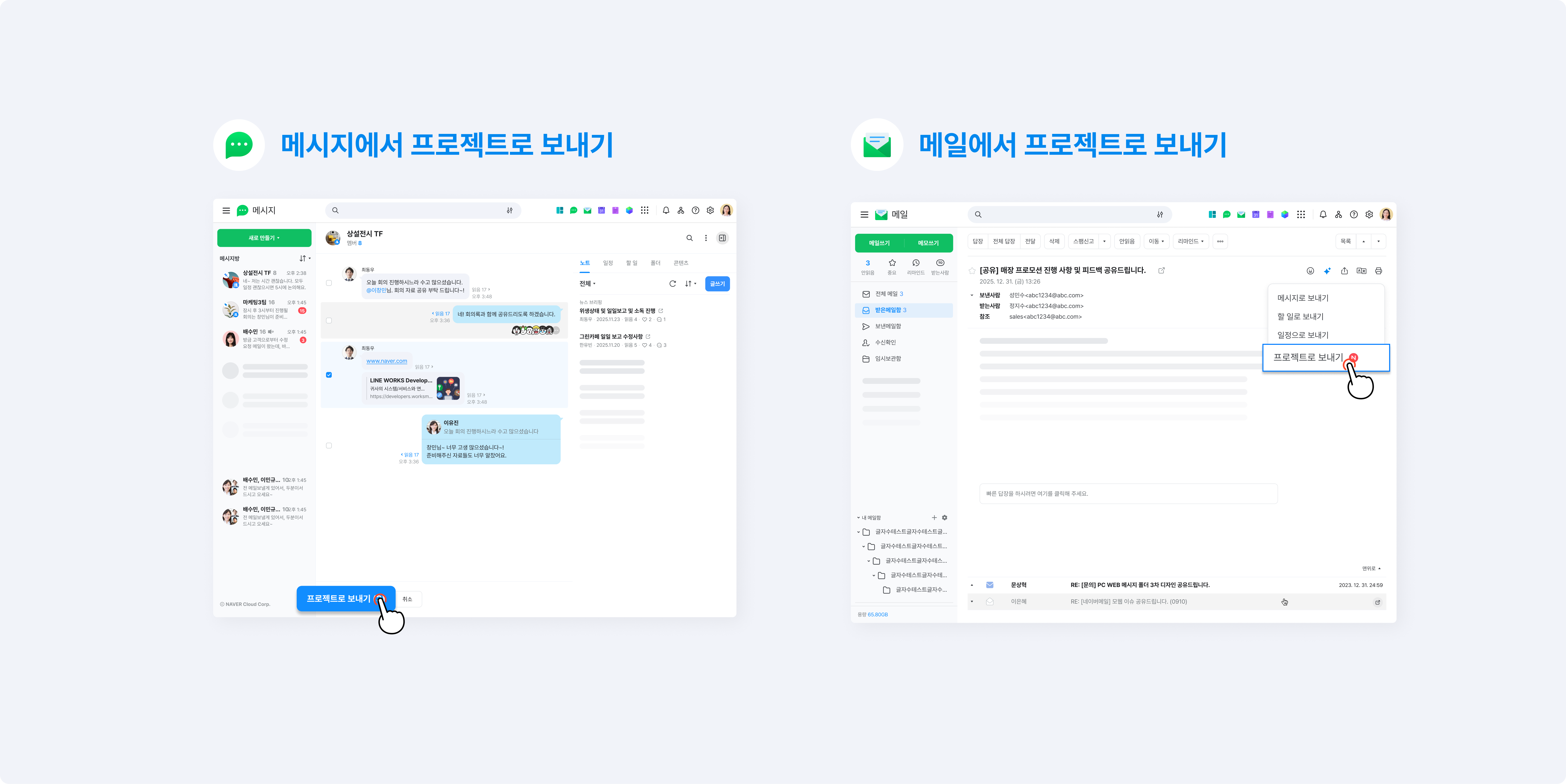
- 네이버웍스 메시지에서 나눈 대화 내용을 바로 프로젝트로 보내 업무를 생성할 수 있습니다.
- 네이버웍스 메일 내용을 바로 프로젝트로 보내 업무를 생성할 수 있습니다.
그럼, 사용 방법을 살펴볼까요?
메시지에서 프로젝트로 보내기
- 네이버웍스 메시지방에서 업무로 만들고 싶은 메시지를 선택합니다.
‘프로젝트로 보내기’를 클릭하면 업무 생성 화면이 열립니다.
이후 업무 제목, 프로젝트, 담당자 등을 입력하면 바로 업무를 생성할 수 있습니다.
메일에서 프로젝트로 보내기
- 네이버웍스 메일에서 업무로 만들고 싶은 메일을 엽니다.
우측 상단의 ‘보내기 버튼 > 프로젝트로 보내기’를 클릭하면 업무 생성 화면이 열립니다. 이때 메일 제목은 업무 제목으로, 메일 본문은 eml 파일 형태로 첨부됩니다.- 이후 프로젝트와 담당자 등을 입력하면 업무를 생성할 수 있습니다.
TIP 업무를 나중에 등록하려다 잊어버리는 일이 줄어듭니다. 해야할 일이 발생할 때마다 바로 업무를 만들어 보세요.
4. 프로젝트 이메일로 업무 자동 생성하기
고객이나 동료의 문의 메일을 받을 때마다, 매번 직접 업무를 만들고 계신가요?
이제는 메일만 보내면 자동으로 프로젝트 업무를 생성할 수 있습니다.
프로젝트 이메일 기능을 활용하면,
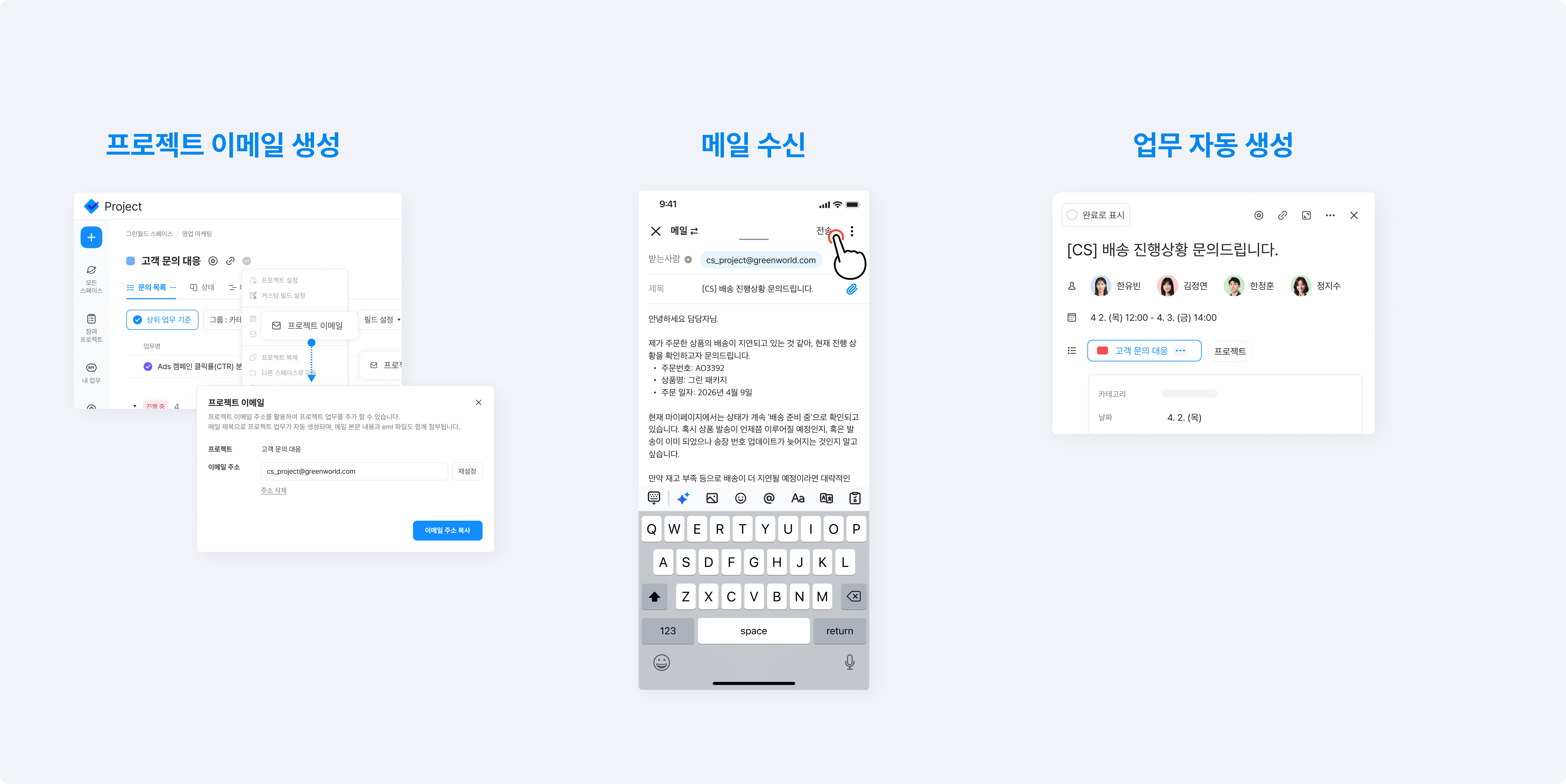
- 프로젝트마다 전용 이메일 주소를 만들 수 있습니다.
해당 주소로 메일을 보내면 메일 제목은 업무 제목으로, 메일 본문은 eml 파일로 첨부되어 자동으로 업무가 생성됩니다.
그럼 사용 방법을 살펴볼까요?
- 프로젝트 화면에서 상단 더보기(⋯) 메뉴를 클릭합니다.
‘프로젝트 이메일’을 선택하면 해당 프로젝트 전용 이메일 주소를 생성할 수 있습니다.- 이후 이 주소로 메일을 보내면, 해당 프로젝트에 업무가 자동으로 등록됩니다.
TIP 외부 서비스의 알림 메일이나 고객 문의 채널에 프로젝트 이메일 주소를 활용하면 수작업 없이 업무가 자동으로 쌓입니다. 반복적인 업무 등록 작업을 줄이는 데 아주 효과적이에요.
5. 외부 캘린더에서 업무 기한을 한눈에 확인하기
프로젝트 업무의 기한을 확인하려고, 매번 프로젝트에 들어가고 계신가요?
이제는 ‘외부 캘린터에서 구독‘ 기능을 활용하면 캘린더에서 바로 확인할 수 있습니다.
외부 캘린더 구독 기능을 활용하면,
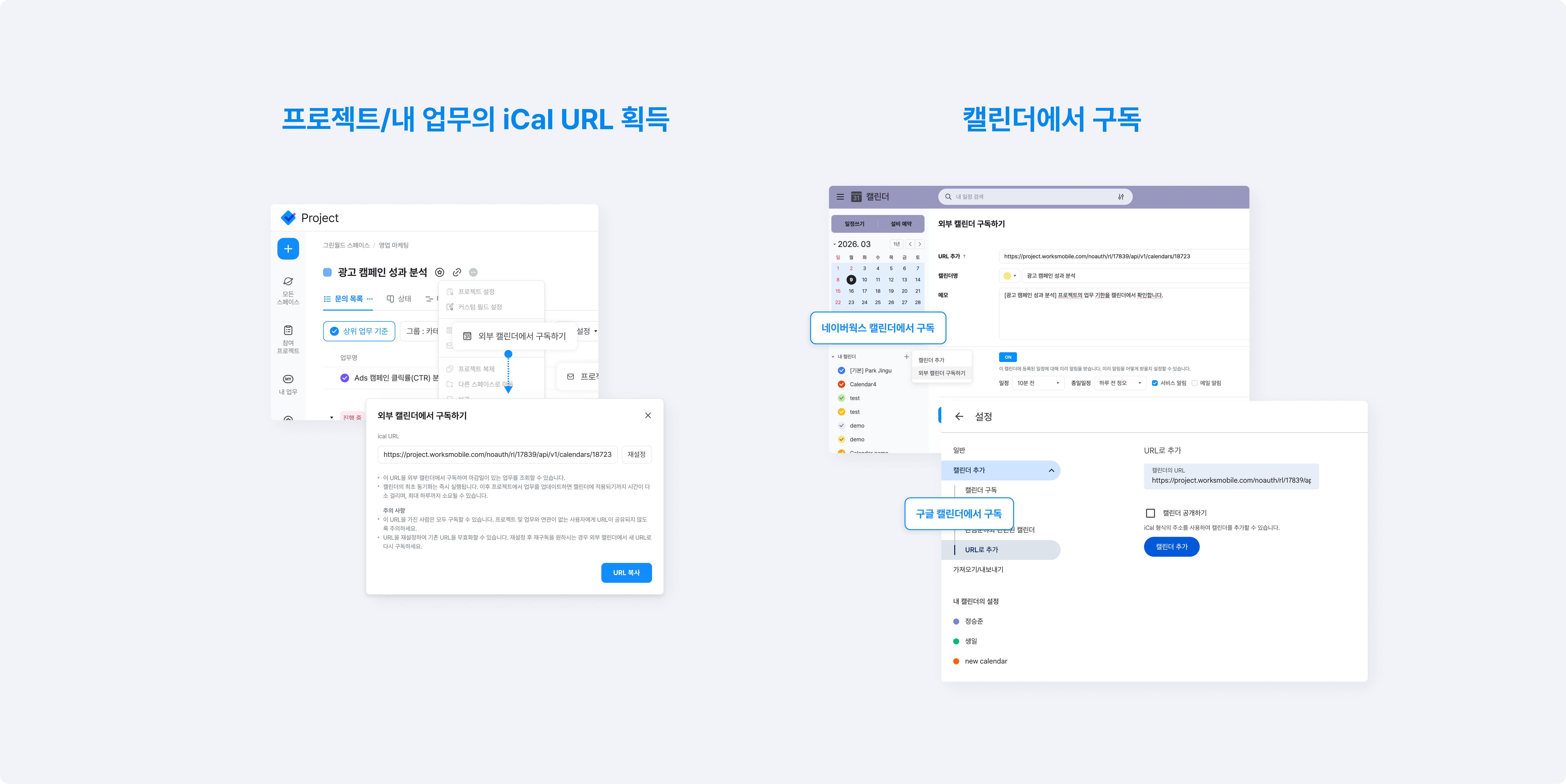
- 프로젝트 업무나 내 업무의 기한을 네이버웍스 캘린더는 물론 Google 캘린더 등 외부 캘린더에서 함께 확인할 수 있습니다.
- 한 번 설정해두면 업무 기한이 변경될 때마다 캘린더에도 자동으로 반영되어, 별도로 확인할 필요 없이 일정 흐름을 한눈에 파악할 수 있습니다.
그럼, 사용 방법을 살펴볼까요?
- 프로젝트 업무 목록 또는 ‘내 업무’ 화면에서 상단 더보기(⋯) 메뉴를 클릭합니다.
‘외부 캘린더에서 구독하기’를 선택하면 구독용 URL(iCal 주소)이 생성됩니다.- 이 URL을 복사해 네이버웍스 캘린더, Google 캘린더, Apple 캘린더 등 사용 중인 캘린더 서비스에 구독 URL로 추가합니다.
- 추가가 완료되면 업무 기한이 캘린더 일정으로 자동 표시됩니다.
TIP 내 담당 업무 전체의 기한과 특정 프로젝트의 기한을 각각 별도로 구독할 수 있어요. 자주 사용 중인 캘린더에서 업무 일정까지 한 번에 확인해 보세요.
지금까지 프로젝트의 고급 활용 팁 5가지를 소개해드렸습니다.
소개드린 기능들을 한 번 익혀두면, 반복되는 업무를 크게 줄여주는 유용한 기능들이예요. 나에게 가장 필요한 기능부터 하나씩 적용해 보시길 추천드립니다.
프로젝트의 더 자세한 사용 방법은 헬프센터 가이드에서 확인하실 수 있습니다.