[웍스 사용 설명서] 할 일을 효율적으로 관리하는 법

해야 할 업무를 매번 포스트잇에 적어서 관리하고 계신가요?

웍스 사용 설명서 6편에서는 네이버웍스 할 일에서 업무를 효율적으로 관리하는 방법을 소개합니다.


  1. 카테고리별로 할 일 분류하기
  2. 여럿이 함께 할 일 관리하기
  3. 메시지방에서 할 일 관리하기

1. 카테고리별로 할 일 분류하기


할 일이 너무 많아서 관리에 어려움을 겪고 계신가요?

다양한 할 일을 업무 종류별로, 우선 순위별로, 또는 진행 상태별로 구분해서 관리하고 싶으신가요?


‘할 일 카테고리’ 기능이 해결해드립니다.


할 일 카테고리는,


  • 우선순위, 시급도, 업무 유형, 진행 상태 등 업무 방식에 맞게 할 일을 분류할 수 있습니다.
  • 원하는 방식대로 할 일을 분류해서 많은 양의 일도 놓치지 않고 관리할 수 있습니다.


할 일 카테고리 설정 방법을 알아볼까요?


  1. 상단의 ‘카테고리 추가’ 버튼을 클릭합니다.
  2. 카테고리 이름을 입력한 후 ‘확인’ 버튼을 클릭합니다.

* 단 ‘미분류 할 일’ 카테고리는 목록 상단에 기본으로 제공되며, 이름을 변경하거나 삭제할 수 없습니다.

네이버웍스 할 일에서 카테고리 추가하는 방법을 보여주는 화면 이미지

헬프센터 가이드에서 할 일 카테고리 설정 방법을 자세히 확인해 보세요.
 

할 일 카테고리 설정하기


2. 여럿이 함께 할 일 관리하기


혼자 할 수 있는 업무도 있지만, 업무의 종류에 따라 동료들과 함께 해야 할 때도 있는데요.


‘여러 담당자에게 할 일 할당’ 기능이 해결해드립니다.


여러 담당자에게 할 일 할당은,


  • 할 일을 만들 때 여러 명의 담당자를 선택할 수 있습니다.
  • 여러 명 중 한 명만 완료해도 되는지, 아니면 모두가 해야 하는지 완료 조건을 세밀하게 설정할 수 있습니다.


여러 담당자에게 할 일을 할당하는 방법을 알아볼까요?


1. 할 일 화면 왼쪽 상단 ‘할 일 쓰기’를 클릭합니다.


네이버웍스 할 일에서 할 일 쓰기를 클릭하는 화면 이미지


2. 할 일의 내용을 입력하고, 멤버 목록에서 요청자 및 담당자를 지정합니다.

* 기본 설정은 본인으로 되어 있습니다.


네이버웍스 할 일에서 요청자와 담당자를 지정하는 방법을 보여주는 화면 이미지


  1. 담당자 중 1명 완료와 담당자 모두 완료 중 완료 조건을 설정합니다.


네이버웍스 할 일에서 할 일을 지정한 담당자의 완료 조건을 설정하는 화면 이미지


헬프센터 가이드에서 요청자 및 담당자를 지정하는 방법을 자세히 확인해 보세요.
 

할 일 요청자 및 담당자 지정하기


3. 메시지방에서 할 일 관리하기


메시지방의 멤버들과 함께 할 일을 공유하고 관리하고 싶으신가요?


‘메시지방 할 일’ 기능이 해결해드립니다.


메시지방 할 일은,


  • 메시지방 내 모든 멤버들이 자유롭게 할 일을 만들거나, 수정, 삭제할 수 있습니다.
  • ‘할 일에서 보기’를 설정하면 메시지방 할 일을 할 일 서비스 화면에서 한 눈에 볼 수 있습니다.


메시지방 할 일 기능을 설정하는 방법을 알아볼까요?


  1. 할 일 쓰기

1-1) 메시지방에서 화면 오른쪽에 ‘할 일’ 탭에서 ‘할 일 쓰기’를 클릭합니다.


메시지방에서 할 일 쓰기 버튼 위치를 보여주는 화면 이미지


1-2) 할 일의 내용을 입력하고 기한, 요청자, 담당자, 완료 조건을 선택한 뒤 필요할 경우 파일을 첨부합니다.


네이버웍스 메시지방에서 할 일 쓰기를 입력하는 화면 이미지


1-3) 메시지방에 알림 보내기를 선택하면 메시지방에 할 일 생성 알림을 보낼 수 있습니다.


네이버웍스 메시지방에서 할 일 쓰기 완료 후에 알림 보내기 여부를 선택하는 화면 이미지


헬프센터 가이드에서 메시지방 할 일 쓰는 방법을 자세히 확인해 보세요.


메시지방에서 할 일 쓰기


2. 할 일에서 보기 설정하기

2-1) 메시지방 오른쪽 상단에서 ‘할 일’ 탭을 클릭합니다.

2-2) 할 일에서 ⋮ 아이콘을 클릭하고 ‘할 일에서 보기’를 선택합니다.

* 할 일에서 보기 설정은 개인 설정이므로, 다른 멤버들의 목록에는 추가되지 않습니다.


네이버웍스 메시지방에서 할일에서 보기를 설정하는 화면 이미지


네이버웍스 메시지방에서 할 일에서 보기를 설정한 후에 할 일에서 메시지방 할 일을 확인하는 화면 이미지


헬프센터 가이드에서 할 일에서 보기 설정 방법을 자세히 확인해 보세요.
 

메시지방 할 일 보기 설정하기


‘웍스 사용 설명서’ 6편 할 일 활용팁으로 할 일 카테고리, 여러 담당자에게 할 일 할당, 메시지방 할 일 기능을 상세히 소개해 드렸는데요.


웍스 사용 설명서는 유용하지만 잘 알지 못하는 네이버웍스의 다양한 기능 활용팁을 알려드리겠습니다.


지난 웍스 사용 설명서 시리즈가 궁금하다면 →


네이버웍스 30일 무료체험


[술술 읽히는 업무 해설집] 근로 시간 어떻게 관리해야 할까요? 출퇴근 예외 상황 모음집

지각, 조퇴, 외근, 퇴근 누락…

근태를 관리하다 보면 출퇴근 관리 중 한 번쯤 마주하게 되는 예기치 못한 상황들이 있을 텐데요.


술술 읽히는 업무 해설집, 이번 에피소드는 근태 담당자들이 자주 겪는 4가지의 출퇴근 예외 상황들과 네이버웍스 근태를 통해 간편하게 처리할 수 있는 해결 방법에 대해 살펴보겠습니다.


그럼 업무 해설집을 펼쳐볼까요?


체크 포인트 1. 근무 일정이 모두 다른가요?


개인별 일정

교육 시간에 따라 근무 시간이 달라지는 강사나 트레이너, 근무일이 고정되어 있지 않은 프리랜서 직원! 매일 스케줄이 다르거나 주기적인 근무 패턴 적용이 어려운 구성원의 근태 관리가 고민인가요?


네이버웍스 근태에서는 구성원마다 다른 근무 방식을 설정할 수 있는데요. 개인별 일정’ 근무 방식을 활용하여 유동적인 스케줄을 관리하는 방법을 살펴보겠습니다.


네이버웍스 근태에서 근부 방식을 추가하는 화면 이미지

[네이버웍스 근태 > 근무 > 근무 방식 관리] 화면


먼저 근무 방식 관리 메뉴에서 ‘추가’ 버튼을 클릭하여 다양한 근무 방식 중 ‘개인별 일정’을 선택합니다.


선택 근무제, 시차 근무제, 탄력 근무제를 포함한 유연근무제를 적용하는 방법은 술술 읽히는 업무 해설집 ‘업무 효율을 높이는 유연근무제’에서 확인해주세요. 


술술 읽히는 업무 해설집 ㅣ 업무 효율을 높이는 유연근무제


우리 회사 내규에 맞도록 근무 방식명을 입력한 후, 근로 및 휴게 시간, 근로 시간 기준을 설정합니다.


네이버웍스 근태에서 근로 및 휴게 시간, 근로 시간 기준을 설정하는 화면 이미지


추가 설정을 펼쳐 추가 내용을 설정할 수 있으며, 추가 설정을 별도로 하지 않을 경우 아래 디폴트 값을 그대로 유지해도 무방합니다.

출퇴근 체크 PC 또는 모바일/Worktalk 에서 하루 2회(출근/퇴근) 체크, 근로 시작 시간 60분 전 출근 버튼 활성화
출퇴근 위치 관리 모든 IP 주소에서 체크 허용, 근무 위치 설정 사용 안함
지각 / 조퇴 근로 시작 시간 30분 후부터 지각, 근로 종료 시간 1시간 전까지 조퇴 처리
사용자 기능 제공 근로일 기준 3일 전까지 변경 허용, 최소 휴게 시간을 유지하며 개인 휴게 추가 허용


근무 스케줄 관리

‘개인별 일정’ 근무 방식 설정을 완료하셨나요?

이제 근무 스케줄 관리 메뉴에서 개인별 일정을 적용하는 구성원의 근무 스케줄을 일괄 업로드하여, 일반 근로 시간을 관리할 수 있습니다.


네이버웍스 근태에서 개인별 일정을 적용하는 구성원의 근무 스케줄을 일괄 업로드하는 방법을 보여주는 화면 이미지

[네이버웍스 근태 > 근무 > 근무 스케줄 관리] 화면


템플릿 파일 다운로드’ 버튼을 클릭해 샘플 파일을 다운로드하고, 구성원의 근무 스케줄 기록을 작성한 후 저장합니다.


네이버웍스 근태에서 개인별 근무 일정을 엑셀로 일괄 업로드하는 방법을 보여주는 화면 이미지

[네이버웍스 근태 > 근무 > 근무 스케줄 관리 > 근무 스케줄 업로드] 화면


근무 스케줄 업로드’ 버튼을 클릭하여 업로드를 하면, 근무 스케줄 관리 메뉴에서 구성원별 근무 스케줄을 자세히 확인할 수 있습니다.


네이버웍스 근태에서 구성원별 근무 스케줄을 얼로드한 후 근무 스케줄 관리 현황 목록에서 확인하는 화면 이미지


체크 포인트 2. 지각/조퇴의 경우 근로 시간을 어떻게 기록할까요?


회사를 다니다 보면 부득이한 상황이 생기기 마련이죠! 특히 구성원이 지각을 하거나 조퇴를 하는 경우가 있을 텐데요. 만약 이러한 상황이 잦다면, 구성원의 근태를 넘어 급여까지 영향을 미치기 때문에 근로 시간을 꼼꼼히 기록해야 합니다.


근무 방식 관리 메뉴에서는 특정 시간을 설정하여, 해당 시간보다 늦게 출근하거나 일찍 퇴근하는 구성원을 지각 및 조퇴로 꼼꼼히 기록할 수 있습니다.


네이버웍스 근태에서 지각과 조퇴를 설정하는 방법을 보여주는 화면 이미지

[네이버웍스 근태 > 근무 > 근무 방식 관리] 화면


지각 및 조퇴를 한 구성원이 출퇴근을 체크하게 되면, 관리자는 출퇴근 현황 메뉴에서 근태 현황을 한눈에 파악할 수 있죠.


네이버웍스 근태에서 지각과 조퇴를 포함한 출퇴근 현황을 확인하는 방법을 보여주는 화면 이미지

[네이버웍스 근태 > 근태 현황 > 출퇴근 현황] 화면


만약 구성원의 출퇴근 현황을 확인해 보니, 지각 및 조퇴가 반복적으로 일어나고 있다면 어떻게 대처해야 할까요?


고용노동부 행정해석을 일부 발취한 내용으로 지각 및 조퇴 누적 시간 8시간 이상인 경우 연차 휴가 1일 차감을 안내하는 이미지


위 고용노동부 행정해석에 따라, 일부 기업에서는 구성원의 지각 및 조퇴 누적 시간이 8시간 이상이 되는 경우 연차 휴가 1일을 차감하는 방식으로 관리하고 있습니다.


체크 포인트 3. 기존 출퇴근 시간 외 근무를 했나요?


“프로젝트 준비 때문에 밤 11시까지 일했어요”

“주말에 출근했는데, 출퇴근 처리는 어떻게 되나요?”

“출퇴근 체크를 깜빡하고 못했어요”


구성원이 시간 외 근로 혹은 휴일 근무를 하거나 출퇴근 기록을 놓치는 경우도 있을 텐데요. 단순 출퇴근 기록 만으로는 다양한 상황에서 실근무 관리가 어려울 때가 있죠.


이럴 땐 ‘근무 결과 신청’ 서식을 통해 해결할 수 있습니다.


근무 결과 신청

‘근무 결과 신청’ 서식은 기존 출퇴근 시간 외에 근무할 경우, 별도의 결재를 통해 근로를 인정받는 것이에요. 구성원이 다양한 사유로 ‘근무 결과 신청’ 서식을 작성하면, 내 업무 > 근태 관리 > 근로 시간 현황 메뉴에 신청한 시간이 자동으로 반영되죠. 만약 결재가 반려될 경우, 해당 근무 시간이 인정되지 않고 다시 변경됩니다.


네이버웍스 결재에서 문서 양식을 활용해 근무 결과를 신청하는 화면을 보여주는 이미지

[네이버웍스 결재 > 문서 작성 > 근무 결과 신청] 화면


대체 휴무

그런데 기존 출퇴근 시간이 아닌 휴일 근무가 잦다면, 구성원의 입장에선 피로도가 쌓일 텐데요. 이에 대응하여 최근 여러 기업에서는 대체 휴무를 지급하는 방법을 채택하고 있습니다.


네이버웍스 근태에서는 구성원이 휴일 근무를 진행한 것에 대해 자동으로 대체 휴무를 부여할 수 있죠. 단, 단체 협약이나 취업 규칙에 대해 휴무에 대한 근거가 마련되어야 하며 사유와 방법 등의 내용이 명시되어야 합니다.


부재 항목 관리 메뉴에서 ‘수정’ 버튼을 클릭하여, 대체 휴무’ 부재 항목의 사용 여부를 ‘Y’로 설정합니다.


네이버웍스 근태에서 부재 항목 관리를 통해 대체 휴무를 설정하는 화면을 보여주는 이미지

[네이버웍스 근태 > 부재 > 부재 항목 관리] 화면


이후 구성원이 근무 결과를 신청하면, 근로 시간에 맞춰 대체 휴무가 자동으로 부여되는데요. 이때 해당 구성원이 배정된 근무 방식의 일반 근로시간에서의 설정이 휴일로 설정된 날에 대해서만 대체 휴무가 부여됩니다.


네이버웍스 결재에서 근로 시간에 맞춰 대체 휴무가 자동으로 부여되는 것을 보여주는 화면 이미지

[네이버웍스 결재 > 문서 작성 > 근무 결과 신청] 화면


체크 포인트 4. 외근이 잦은 부서인가요?


다양한 사유로 외근이 잦거나 영업 업무를 담당하는 구성원들에게는 ‘출근 장소’라는 개념이 유동적일 수밖에 없는데요. 고객 미팅이 있는 날에는 바로 현장으로 이동하고, 지방 출장이나 원격 근무까지 더해지면 기존의 고정된 사무실 출퇴근 방식은 어렵기 마련이죠.


그렇다고 그냥 자율에 맡기기에는 출퇴근 기록 관리가 안 되고, 위치 확인을 위해 매번 보고받는 것도 비효율적인데 어떻게 해야 할까요?


이럴 땐 근무 방식 관리 메뉴의 ‘출퇴근 위치 관리’ 기능을 통해 유동적인 근무 환경에서도 정확한 출퇴근 기록과 위치를 확인할 수 있습니다.


IP 주소 설정

‘PC IP 주소’ 및 ‘모바일 IP 주소’를 별도로 설정하여 거래처 및 협력사 사무실 등 업무상 정기적으로 드나드는 공간을 공식 출퇴근 장소로 등록할 수 있는데요.


이를 통해 고정된 네트워크 환경이 있는 경우에는 등록한 IP 주소를 기준으로 출퇴근을 기록할 수 있죠. 설정되지 않은 IP에서는 출퇴근 체크가 제한되기 때문에, 무단 체크나 외부 조작을 방지할 수 있습니다.


네이버웍스 근태에서 지정한 IP 주소에서만 체크를 허용하도록 설정하는 화면 이미지

[네이버웍스 근태 > 근무 > 근무 방식 관리] 화면


위치 반경 설정

모바일 환경에서 출퇴근 체크를 하는 경우, 근무지로부터 특정 반경 내에서만 출퇴근 기록을 입력할 수 있도록 허용 위치를 선택할 수 있습니다.


네이버웍스 근태에서 근무지로부터 특정 반경 내에서만 출퇴근 기록을 입력할 수 있도록 허용 위치를 설정하는 화면 이미지

[네이버웍스 근태 > 근무 > 근무 방식 관리] 화면


근무 위치 설정

출퇴근 시간뿐만 아니라 어디서 근무했는지 알고 싶으신가요? 그렇다면 ‘근무 위치’를 설정하여 구성원들의 근무 장소를 확인할 수 있습니다. 특히 출장과 이동이 많은 영업직 구성원은 업무 공간이 매번 달라지기 때문에, 근무한 장소를 투명하게 기록하는 것은 아주 중요하죠.


네이버웍스 근태에서 구성원별 근무 위치를 설정하는 화면 이미지


별책부록


코너 속의 코너, 술술 읽히는 업무 해설집 별책부록! 이번 시간에는 네이버웍스 근태를 다루는 마지막 에피소드로, 실제 기업에서의 네이버웍스 근태를 어떻게 활용하는 지, 도입 전과 비교하여 어떤 변화가 일어났는지 자세히 살펴보겠습니다.


펠트커피


연차 관리가 훨씬 정확하고 편해졌어요.”

펠트커피는 네이버웍스 근태를 활용하여 미리 설정해 둔 스케줄 근무 일정대로 출/퇴근을 기록하고, 결재를 활용하여 연차를 효율적으로 관리하고 있는데요. 특히 연차를 관리하는 면에서 큰 변화가 있었습니다. 이전에는 엑셀로 관리하여 누락되는 경우가 많았지만, 웍스 근태 서비스 도입 후 잔여 연차 확인 및 연차 사용 내역 관리가 훨씬 편해졌죠.


네이버웍스 근태의 출퇴근 현황을 보여주는 화면 이미지


그렇다면 펠트커피는 어떻게 네이버웍스 근태를 잘 활용할 수 있었을까요? 그것은 바로 네이버웍스 영상 가이드를 통한 기능 숙지 덕분이었습니다.


펠트커피 도입사례 자세히 보기


스프링웍스


우리 회사만의 유연한 근무 형태를 만들어 직원들의 만족도가 높아졌어요.”

스프링웍스는 프로젝트 단위로 업무가 진행되고 있기 때문에, 유연한 근무 제도 도입이 필요했었는데요. 네이버웍스 근태에서 제공하고 있는 유연 근무 방식 및 리프레시 휴가를 통해 직원 만족도를 높였습니다. 특히 근무 유형, 근로 시간, 시간 단위 연차 사용 등 다양한 설정을 커스터마이징하여 최적화된 근무 환경을 구축할 수 있었죠. 또한 춘천과 서울, 해외 등 사무실마다 별도로 운영해 왔던 시스템을 네이버웍스로 통합하여 소통 및 운영 효율성을 높였습니다.


네이버웍스 근태에서 근무 대상자를 근무 방식별로 관리하는 화면 이미지


스프링웍스 도입사례 자세히 보기


스타 법무법인


“근무 형태가 달라도 한눈에 확인할 수 있어 정말 편리해요.”

스타 법무법인은 유연근무제를 기본으로 운영하고 있지만, 일부 직원은 고정 근무제로 출근하는 등 다양한 근무 형태가 혼합되어 있는데요. 네이버웍스 근태 를 통해 서로 다른 근무 유형을 개별적으로 설정할 수 있어, 직원마다 맞춤형 근태 관리가 가능해졌습니다. 또한 연차 관리도 수기로 관리할 필요 없이 연차 신청 결재를 올리면 자동으로 잔여 일수에서 차감되고, 잔여 연차도 근속 연수에 맞게 매년 업데이트되어 업무 시간을 대폭 줄일 수 있었죠.


스타법무법인 도입사례 자세히 보기


술술 읽히는 업무 해설집 episode 7.에서는 구성원별 근무 방식 설정, 지각 및 조퇴 시 출퇴근 기록, 시간 외 근무 관리, 외근이 잦은 부서의 출퇴근 관리 방법에 대해 알아보았습니다. 마지막으로 이것만은 꼭 기억해 주세요!


근태 담당자라면 꼭 알아야 하는 것


1.네이버웍스 근태에서는 개인별 일정 근무 방식을 통해 구성원별로 근무 스케줄을 관리할 수 있습니다.

2.네이버웍스 근태의 출퇴근 현황 메뉴를 통해 구성원의 지각 및 조퇴 현황을 한눈에 파악할 수 있습니다.

3.네이버웍스 결재의 근무 결과 신청을 통해 기존 출퇴근 시간을 벗어난 시간 외 근무 결과에 대한 근로 시간을 관리할 수 있습니다.

4.네이버웍스 근태에서는 대체 휴무 부재 항목을 통해 휴일 근무로 인한 대체 휴무를 자동으로 부여할 수 있습니다.

5.네이버웍스 근태에서는 IP주소, 위치 반경, 근무 위치 설정을 통해 유동적인 근무 환경에서도 정확한 출퇴근 기록과 위치를 확인할 수 있습니다.


지난 술술 읽히는 업무 해설집 시리즈가 궁금하다면 →


네이버웍스 30일 무료체험


네이버웍스 레터 1호 (’25년 4월)

안녕하세요, 네이버웍스 팀입니다.


월 1회 네이버웍스 주요 소식을 알려드리는 네이버웍스 레터 를 시작합니다.

네이버웍스 레터는 네이버웍스 구독을 관리하는 네이버 클라우드 플랫폼 (ncloud.com) 관리자 분들께 발송됩니다.


네이버웍스 최고 관리자 역할을 누군가에게 위임하지 않은 이상, 보통 네이버웍스 최고 관리자가 네이버 클라우드 플랫폼 관리자입니다.

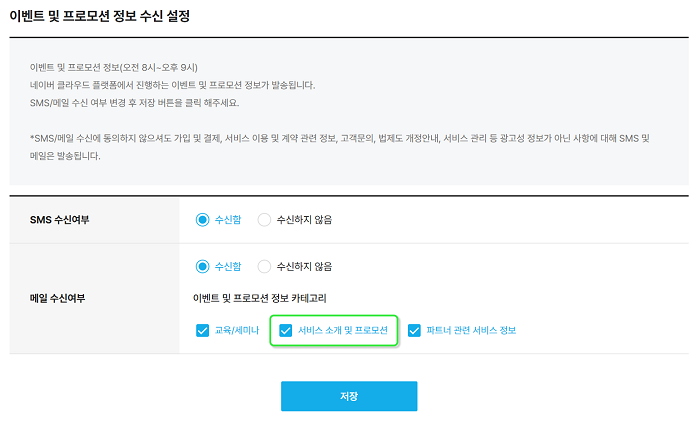
네이버웍스 레터를 받으시려면, 네이버 클라우드 플랫폼 로그인 후 [ 알림 관리 ] 에서 [ 서비스 소개 및 프로모션 메일 → 수신함 ]으로 설정해 주시면 됩니다.


네이버 클라우드 플랫폼 알림 관리 바로가기 (로그인 필요)


첫 소식은 네이버웍스를 그 누구보다 잘 쓰는 ‘아이디헤어’ 사례와 (영상도 있어요😁), 네이버웍스 드라이브 단독 앱 출시 소식, 메일 실수 돌이키는 꿀팁을 담았습니다. 잠깐 시간 내어 즐겨주세요.


본사 담당자가 100개 매장

1,500명과 소통하는 비법


1988년에 ‘미스파파’로 시작하여 100호점을 앞두고 있는 ‘아이디헤어’. 본사 직원 입장에서는 매장이 늘어날수록, 직원 수가 많아질수록, 소통하는 일이 어려워지기 시작했어요. 결국 네이버웍스로 고민 해결의 실마리를 찾게 되었습니다.


아이디헤어에서 네이버웍스 메시지, 캘린더, 드라이브, 게시판, 설문의 기능을 두루두루 활용해, 본사와 1,500명의 매장 직원들이 하나로 연결되고 고객 서비스에 더욱 집중할 수 있게 된 비법을 여러분께 싹-다 공개합니다.


드라이브 전용 모바일 앱이

출시되었습니다


하루에도 수시로 업무 자료를 올리고 내려받는 드라이브. 드라이브 기능에만 집중한 전용 모바일 앱 ‘네이버웍스 드라이브’가 출시되었습니다. ‘네이버웍스 드라이브’ 앱은 기존 네이버웍스 모바일 앱과 달리, 드라이브 기능에만 특화되어 있어 파일 확인과 자료 공유가 훨씬 간편하고 직관적입니다.


  • 모든 기능과 UI/UX가 드라이브에 최적화
  • AI 기술로 문서나 이미지 내 텍스트까지 한번에 검색
  • 문서 공동 편집으로 동료들과 문서 작업을 빠르게
  • 다운로드 없이 바로 파일/이미지 미리보기 (RAW 이미지 파일과 CAD 파일 포함)
  • 모바일에서 종이 문서를 스캔해서 PDF/JPG 파일로 저장
  • 자주 사용하는 폴더와 파일을 즐겨찾기로 고정


네이버웍스 드라이브 앱의 자랑거리가 한두 개가 아닌데요. 지금 바로 다운로드 받아 직접 느껴보세요.


메일 보내고 나서 하…

실수를 깨달은 순간, 돌이킬 수 있어요


매일 쓰는 회사/업무 메일이지만, 첨부파일이 빠진 채 메일을 보내거나, 수신자의 이름을 잘못 기입하는 실수는 왜 계속하게 되는 걸까요.


네이버웍스 메일에서는 아주 간단한, 1초도 걸리지 않는 설정만으로, 메일을 보낸 후 아차! 싶은 순간 전으로 돌아갈 수 있습니다. 팀장님 또는 옆에 앉은 동료보다 더 잘 쓸 수 있는 네이버웍스 메일 활용팁, 여러분께만 알려드려요.


네이버웍스 레터, 매월 유익하고 흥미로운 소식으로 찾아 뵙겠습니다.


📌뉴스레터에서 보고싶은 내용이 있거나, 메일 수신이 잘 안 된다면

→ naverworks_marketing@navercorp.com으로 문의주세요


드라이브 전용 모바일 앱이 출시되었습니다

하루에도 수시로 업무 자료를 올리고 내려받는 드라이브,

드라이브 기능에만 집중한, 드라이브 전용 모바일 앱 ‘네이버웍스 드라이브’ (NAVER WORKS Drive)가 출시되었습니다.


‘네이버웍스 드라이브’ 앱은 기존 네이버웍스 모바일 앱과 달리, 드라이브 기능에 특화되어 있어 파일 확인과 자료 공유가 훨씬 간편하고 직관적입니다.


지금부터 네이버웍스 모바일 앱에서의 드라이브 기능과 비교하여, 네이버웍스 드라이브 모바일 앱이 어떻게 다른지 소개해 드립니다.


1. 드라이브 접근이 빨라지고, 저장 공간 간의 이동이 쉽습니다.


가장 먼저 체감하실 수 있는 차이점으로, ‘네이버웍스 드라이브’ 모바일 앱을 실행하면 오롯이 드라이브 기능에만 집중된 사용성을 제공한다는 점입니다. 필요한 파일과 폴더에 접근하는 것이 보다 빨라지고 드라이브 유형별로 구분된 네비게이션 바를 통해 저장 공간 간의 이동이 쉬워집니다.


  • 네이버웍스 모바일 앱에서는 하단 내비게이션 바 또는 홈에서 드라이브 아이콘을 찾아 드라이브에 진입하였다면, ‘네이버웍스 드라이브’ 모바일 앱은 앱을 실행하기만 하면 바로 필요한 파일이나 폴더를 빠르게 찾을 수 있습니다.
  • ‘네이버웍스 드라이브’ 모바일 앱은 즐겨찾기, 내 드라이브, 공용 드라이브, 메시지방 폴더 메뉴가 하단 내비게이션 바 위치에 고정으로 배치되어, 한 번의 터치로 손쉽게 이동할 수 있습니다. 탭별로 진입했던 위치를 기억하고 있기 때문에 메시지방 폴더를 보다가 내 드라이브로 돌아왔을 때 사용하던 파일들을 바로 확인할 수 있습니다.

네이버웍스 모바일 앱과 드라이브 전용 모바일 앱 비교 - 파일과 폴더 접근성을 보여주는 이미지


2. AI 기술로 이미지 내 텍스트까지 찾을 수 있습니다.


‘네이버웍스 드라이브’ 모바일 앱에는 네이버의 클로바 OCR (Optical character recognition, 광학 문자 인식) 기술이 적용되어, 문서는 물론 이미지 내 텍스트(한국어, 영어, 일본어)까지 검색하여 파일을 찾을 수 있습니다.


폴더 안에 쌓여 있는 이미지들을 하나하나 열어서 눈으로 확인하지 않아도 되는 것이죠.


네이버웍스 모바일 앱과 드라이브 전용 모바일 앱 비교 - AI 기술로 이미지 내 텍스트까지 검색하여 찾아주는 것을 보여주는 이미지


3. 아이콘 보기 설정을 통해 파일을 보다 빠르게 찾을 수 있습니다.


‘네이버웍스 드라이브’ 모바일 앱은 아이콘으로 보기 설정이 추가되어 한 화면에서 더 많은 수의 폴더와 파일을 확인할 수 있습니다. 또한, 커진 썸네일(미리보기) 이미지로 원하는 파일을 빠르게 찾을 수 있습니다.


네이버웍스 모바일 앱과 드라이브 전용 모바일 앱 비교 - 아이콘 보기 설정을 통해 파일을 빠르게 찾을 수 있는 것을 보여주는 이미지


4. 파일 다운로드 없이 문서를 확인할 수 있습니다.


네이버웍스 모바일 앱에서는 문서 파일을 다운로드 받은 후에 저장된 파일을 열어 내용을 확인한다면, ‘네이버웍스 드라이브’ 모바일 앱은 파일 다운로드 과정 없이 바로 파일의 내용을 미리보기로 확인할 수 있습니다.  오피스 문서, 이미지뿐만 아니라 4K 이상의 동영상 파일, CAD 파일, RAW 이미지 파일 등 다양한 확장자의 파일도 지원합니다.


네이버웍스 모바일 앱과 드라이브 전용 모바일 앱 비교 - 파일 다운로드 없이 미리보기로 볼 수 있는 것을 보여주는 이미지


이미지 미리보기에서는 원본 보기라는 기능을 확인하실 수 있는데요. 원본 보기를 탭하면, 이미지 파일을 원본 사이즈로 확대해 미리볼 수 있습니다.


네이버웍스 모바일 앱과 드라이브 전용 모바일 앱 비교 - 파일 이미보기 화면에서 원본 사이즈로 확대해 볼 수 있는 것을 보여주는 이미지


고화질로 인코딩된 동영상도 미리볼 수 있는 기능이 추가되어 네이버웍스 앱에서 볼 수 없던 영상 파일도 미리보기로 확인할 수 있습니다. (네이버웍스 코어 Standard Plus 상품)


네이버웍스 모바일 앱과 드라이브 전용 모바일 앱 비교 - 동영상 파일을 미리보기에서 볼 수 있다는 것을 보여주는 이미지


5. 파일을 보면서 자유롭게 관리할 수 있어요.


‘네이버웍스 드라이브’ 모바일 앱에서는 폴더 내부의 저장되어 있는 파일 목록을 확인하면서 내려받기, 이름 바꾸기, 이동, 복사, 삭제, 즐겨찾기에 고정, 중요 표시를 하거나 접근 멤버를 설정하거나 공유할 수 있습니다.


네이버웍스 모바일 앱과 드라이브 전용 모바일 앱 비교 - 폴더 내부의 파일 목록을 확인하면서 다양하게 설정, 관리할 수 있음을 보여주는 이미지


또한, 문서, 이미지, 영상 등 다양한 파일을 보면서 이름 바꾸기, 이동, 복사, 사진 · 파일 앱에 내려받기 등의 설정이 가능하기 때문에 빠르고 정확하게 파일을 관리할 수 있습니다.


네이버웍스 모바일 앱과 드라이브 전용 모바일 앱 비교 - 이미지 또는 영상을 확인하면서 다양하게 설정, 관리할 수 있음을 보여주는 이미지


6. 파일을 올리고 내려받는 시간 동안 다른 작업이 가능합니다.


드라이브 기능 중 가장 기본은 파일을 올리고 내리는 것인데요. ‘네이버웍스 드라이브’ 모바일 앱에서는 이러한 과정이 백그라운드에서 수행되기 때문에, 용량이 큰 파일을 다운로드하거나 업로드하는 순간에도 다른 폴더에 접근하거나 다른 앱을 사용하는 것이 가능합니다.


‘네이버웍스 드라이브’ 모바일 앱에서는 파일 업로드 · 다운로드를 기다렸던 시간이 모두 사라집니다.


네이버웍스 모바일 앱과 드라이브 전용 모바일 앱 비교 - 파일을 업로드/다운로드 하는 동안 다른 작업이 가능함을 보여주는 이미지


7. 자주 사용하는 폴더와 파일을 즐겨찾기에 고정할 수 있습니다.


자주 사용하거나 최근 사용한 폴더 및 파일을 자동으로 추천하는 바로가기와 달리, 직접 내가 원하는 폴더와 파일을 즐겨찾기에 고정해서 하단 내비게이션 바에서 한 번의 터치만으로 보다 빠르게, 쉽게 접근할 수 있습니다. PC 웹에서 고정한 즐겨찾기 항목과 ‘네이버웍스 드라이브’ 모바일 앱에서 고정한 즐겨찾기 항목은 서로 연동되어 어디서든 편리하게 사용할 수 있습니다.


네이버웍스 모바일 앱과 드라이브 전용 모바일 앱 비교 - 자주 사용하는 폴더와 파일을 즐겨찾기로 설정할 수 있는 것을 보여주는 이미지


8. 모바일에서 종이 문서를 스캔할 수 있습니다.


네이버웍스 모바일 앱에서는 지원하지 않는 기능으로, 오로지 ‘네이버웍스 드라이브’ 모바일 앱에서 문서 스캔 기능을 제공합니다. 문서 스캔 기능은 자동으로 문서 영역을 인식하여 촬영하고 PDF 또는 JPG 파일 형태로 스캔하여 저장할 수 있습니다. 촬영한 문서는 필터를 적용해 가독성을 높일 수 있고, OCR 기술로 PDF와 JPG 파일 내 텍스트를 인식해 검색 결과에 노출됩니다.


네이버웍스 모바일 앱과 드라이브 전용 모바일 앱 비교 - 모바일에서 사진/이미지를 촬영하여 PDF 또는 JPEG 파일로 스캔하는 것을 보여주는 이미지


9. 동료들과 함께 하는 문서 작업이 빨라집니다.


드라이브에서 문서 파일을 새로 작성하거나 드라이브에 저장한 파일을 동료들과 함께 실시간으로 자유롭게 작성, 수정하고 저장할 수 있습니다.

(doc, docx, ppt, pptx, xls, xlsx, txt, csv 문서 포맷 지원)


공동 문서 편집을 통해 동료들과 한층 강해진 팀워크를 경험해 보세요.


네이버웍스 모바일 앱과 드라이브 전용 모바일 앱 비교 - 동료들과 공동 문서 편집이 가능함을 보여주는 이미지


‘네이버웍스 드라이브’ 모바일 앱에서 새롭게 선보인 드라이브 기능이 한두 개가 아닌데요.

네이버웍스 코어 Standard와 Standard Plus 플랜을 사용하고 계신다면, 지금 바로 드라이브 기능에만 집중한 모바일 앱 ‘네이버웍스 드라이브’ 앱을 다운로드 받아 직접 느껴보세요.


iOS 모바일 앱 다운로드

Android 모바일 앱 다운로드

  네이버웍스 모바일 앱 iOS에서 다운로드 버튼 이미지

네이버웍스 드라이브 모바일 앱 iOS에서 다운로드 QR 이미지

 네이버웍스 드라이브 구글 플레이에서 다운로드 이미지

네이버웍스 드라이브 모바일 앱 Anroid에서 다운로드 QR 이미지

Android 10, iOS 15 및 이후에서 이용하실 수 있습니다.

2025 네이버웍스 고객 설문조사 참여 혜택 <네이버페이> 당첨자 안내

안녕하세요, 네이버웍스 팀입니다.


3월 24일부터 4월 1일까지 진행된 [2025 네이버웍스 고객 설문조사]에 소중한 시간을 내어 참여해 주셔서 감사합니다.

보내주신 의견 하나하나를 소중히 여기며, 네이버웍스 발전을 위한 밑거름으로 삼겠습니다.


* 네이버웍스의 모든 업데이트 사항은 릴리스 노트를 통해 상시 확인하실 수 있습니다.


네이버페이 5,000원 쿠폰 이벤트 당첨자를 공지합니다.

당첨자 분들께는 4월 4일(금) 오후 중 이메일로 쿠폰을 보내드립니다.


당첨자 안내

설문 응답자 2,179명 중 330명을 무작위 추첨 하였습니다.

(비즈니스용 클로바노트 설문 응답자 중 30명 추첨 포함)


rl**********@na**r.com da*****@my**fo.pe.kr in*****@na**r.com yu*******@na**r.com 2_***@na**r.com ch*********@gm**l.com
im***@my**ikotita.com ja****@na**r.com kj*@ej**.co.kr al********@na**r.com 2h********@na**r.com je*******@na**r.com
sk****@ko**a.or.kr bo*****@na**r.com qk*********@na**r.com wa*****@wa**abefun.kr in**@ch**hou.con lu********@na**r.com
cs***@wi**inc.co.kr la*@ha**l-eng.co.kr ro******@sl**knsoft.com te*****@or**nichouse.co.kr hh*****@na**r.com be*****@sp**ngworks.co.kr
ha*******@na**r.com da*****@na**r.com co*********@na**r.com se*********@na**r.com an***@2a**up.co.kr zz*****@li**lesongmusic.com
ha****@na**r.com se****@mr**.co.kr hk**@dr**inc.co.kr ki********@na**r.com yo**@al**about.kr li*****@ss**orp.co.kr
ko*****@na**r.com re*******@na**r.com ju******@na**r.com na******@na**r.com ch*******@na**r.com jo**********@gm**l.com
at**@al**hattrans.kr wo***********@na**r.com PO*****@HA**AIL.NET js******@na**r.com gr*******@na**r.com ks*****@gm**l.com
ch******@na**r.com vh******@na**r.com so******@na**r.com ha********@gm**l.com yk***@we**uitcorp.com ha******@k-**sicmakers.com
ng@do**mill.com qu*****@na**r.com sy*******@na**r.com mi*****@na**r.com go*******@na**r.com ti*****@da**.net
gh*******@na**r.com ex****@na**r.com to****@na**r.com go*@na**.co.kr 20******@na**r.com pa**@de**lay.com
ss*@ev**tplant.co.kr sy***@so**vi.com mo*********@na**r.com ys*@ma**edu.kr ch*****@ip**ortho.com 20*******@na**r.com
ib****@ib**no.com ko**@ej**.co.kr wu***@na**r.com te***@na**.com br*****@na**r.com eu********@na**r.com
91***@na**r.com gj**********@na**r.com po****@na**r.com ka******@na**r.com d.*****@sp**ngworks.co.kr su****@de**-medi.com
az******@na**r.com le********@na**r.com sa**@bo**ang21.net ji*******@na**r.com ad*****@na**r.com hy****@na**r.com
yd*****@na**r.com ho********@na**r.com mi********@na**r.com kb*@ju**m.net ju*****@gm**l.com ah*******@na**r.com
is*******@na**r.com hu******@na**r.com su********@na**r.com ts@ts**s.co.kr hy***@cv**.kr ja*****@oz**o.kr
gs*@gr**nsolution.co.kr dk*****@na**r.com ad***@en**ep.co.kr yu***@mo**nlab.com eh*******@na**r.com ha****@hn**y.co.kr
kj***@hu**n-k.co.kr dd*****@na**r.com sg*****@na**r.com kd*@pl**e5.com jo************@ca**foru.kr hy*****@na**r.com
is******@na**r.com zh******@cu**omarts.co.kr in**@en**rection.co.kr ta**@se**fibre.com kn********@gm**l.com hi*****@pu**.kr
ea**@ea**travel.co.kr bl*******@co**bsoft.co.kr pi******@na**r.com be****@na**r.com lw*****@na**r.com sr*********@gm**l.com
fo***@na**r.com rh*****@na**r.com rl********@na**r.com ks***@kt**du.com mo******@un**u.co.kr s1*****@na**r.com
sw******@na**r.com je*****@na**r.com yo****@kd**c.or.kr ja**@pd**orea.co.kr en*****@na**r.com yo******@na**r.com
pt****@na**r.com we*******@na**r.com wg*****@na**r.com me*******@na**r.com ys*******@3d**orea.com en*********@na**r.com
ch******@na**.com sy@ki**uyeon.com ks**@ks**.or.kr ll*********@na**r.com kw****@id**it.co.kr jh****@na**r.com
db********@na**r.com to********@na**r.com yj*****@na**r.com in*******@na**r.com ks*******@na**r.com ad***@ko**aonpoint.org
ra******@na**r.com im*@ia**edu.com i_******@na**r.com mo**@ma**rbox.kr lo*****@na**r.com eu********@do**kuk.com
an****@na**r.com se********@gm**l.com wn*********@na**r.com ch********@ic**ud.com js*@on**one.co.kr yo******@kd**.kr
to*********@na**r.com jh*******@na**r.com tj******@an**auto.com te********@na**r.com en****@ib**gcreative.com ta****@al**ough.kr
su***@bh**co.kr hi****@na**r.com ky*********@mp**nit.co.kr hs*@wi**eng.com sa******@go**enax.co.kr ks*@ka**a.or.kr
pn******@pa**nmedia.com gm****@na**r.com si*******@na**r.com me*********@na**r.com na*******@bs**terial.co.kr is*****@na**r.com
gu*********@na**r.com sj****@na**r.com my*****@na**r.com wj*******@na**r.com fk********@na**r.com ki******@na**r.com
cs*****@in**ech-inc.com ns*****@na**r.com jh***@se**un.co.kr ji********@yo**gshincorp.com su******@na**r.com ng******@na**r.com
do****@na**r.com sy****@na**r.com km****@na**r.com yj*****@na**r.com el******@na**.com te**@co**its.co.kr
ay****@na**r.com wl*****@na**r.com in********@go**usdata.com sg@sa**ul.com bi***@dk**fo21.co.kr mi********@ci**ling.co.kr
ke******@na**r.com da***@ye**intl.com no*****@na**r.com mi******@mr**.co.kr ds********@ds**p.com ca****@gl**aluck.com
ch**********@ku**ounggnm.com ad***@ma**ube.kr jy****@na**r.com hu*****@na**r.com ja**@st**kr co*****@na**r.com
hy***@dm**tical.kr kk******@gm**l.com th******@na**r.com jy****@sc**en-korea.com jh****@mi**osystems.co.kr mi*@de**gnpixel.co.kr
mi*******@hi**city.com jh***@en**techint.com ni********@na**r.com km*@mn**esearch.com pj*@ig**i.co.kr ki**********@na**r.com
ae*****@na**r.com he*******@na**r.com na********@na**r.com jc***@na**r.con se*****@en**ybt.co.kr ms*@h-**d.co.kr
yu******@na**r.com kt*@gs**s.co.kr le*********@na**r.com na*****@na**r.com sm****@na**r.com gn****@na**r.com
mi****@cu**urex.co.kr do******@to**ntone.co.kr wa*****@na**r.com ha*****@na**r.com fe*******@gm**l.com lu*****@mo**int.io
cc@rs**or.kr sm****@is**mon.com cn****@na**r.com ch*********@na**r.com jw*****@gm**l.com ke********@na**r.com
cl******@na**r.com sj**@im**eho.net ki*****@na**r.com sj****@il**ng.con 81*****@hy**daisa.co.kr ca*@mm**chitects.co.kr
jh******@wi**ie.co.kr jj*********@na**r.com ju*******@hy**daigloville.com si*****@na**r.com tk*******@na**r.com el****@na**r.com
nu******@na**r.com pi*****@na**r.com mr******@we**zt.com jy******@na**r.com al*******@na**r.com ma**@ms**licone.com
sj***@kb**.re.kr jc****@tp**o.kr sg****@no**eak.kr sk*********@na**r.com ja******@pr**co.kr gu****@na**r.com
tj***@em**t.com ji*********@na**r.com dr*********@na**r.com dn*****@na**r.com ca*****@na**r.com ls*****@na**r.com
cr**********@gm**l.com wn*****@na**r.com mj*****@ec**mlab.com yw******@na**r.com bm@sa**ingdream.co.kr ka*******@na**r.com
jo***********@fl**kr so****@tm**e.co.kr ki*@me**s.kr vi**********@na**r.com sa********@go**gamkh.com ke******@na**r.com
mk***@in**rojo.com ji********@ae**ung.kr ch*********@gm**l.com pr*****@gm**l.com he**********@e1**o.kr bu*************@na**r.com
da*****@al**ver.co.kr TA*****@IW**L.AT ra****@su**ay.kr im@br**ntracer.co.kr ah*****@na**r.com pa**********@na**r.com
nk***@co**ikorea.kr ji******@gs**ergy.co.kr tj*****@na**r.com ac******@na**r.com ba****@na**r.com ha*******@na**r.com
nj*******@na**r.com jo**********@na**r.com yh********@na**r.com yi*****@bu**etplace.net ly*********@na**r.com yj@gc**roup.co.kr
wi******@se**nlaw.com jc*****@ha**ail.net eh*********@na**r.com ju*********@na**r.com jh*****@sa**ung.com cy**@po**ointl.com


설문에 참여해 주신 모든 분들께 다시 한 번 감사드립니다.


네이버웍스 팀 드림


  • 문의 : naverworks_marketing@navercorp.com

[술술 읽히는 업무 해설집] 업무 효율을 높이는 유연근무제

최근 여러 기업에서는 오전 9시에 출근해서 오후 6시에 퇴근 (영어 표현으로, 9 to 6)하는 고정된 근무 방식에서 벗어나, 개인 여건에 따라 근무 시간과 형태를 조절해 효율적으로 일하고 근무 시간 외 개인의 시간을 존중하는 문화가 빠르게 자리 잡고 있는데요. 이에 따라 출퇴근 시간을 유연하게 조정할 수 있는 유연근무제를 도입하는 기업들의 사례가 많아지고 있습니다.


우리 회사에 딱 맞는 유연근무 종류는 무엇인지, 어떻게 적용해야 하는지 잘 알고 계신가요?


술술 읽히는 업무 해설집 이번 에피소드에서는 가장 대표적으로 사용되는 유연근무 종류 3가지와 네이버웍스 근태를 통한 적용 방법에 대해 살펴보겠습니다.


그럼 업무 해설집을 펼쳐볼까요?


체크 포인트 1. 유연근무제는 무엇인가요?


유연근무제

유연근무제란 통상의 근무시간, 근무일을 변경하거나 근로자와 사용자가 근로시간이나 근로장소 등을 선택,조정하여 일과 생활을 조화롭게 하고, 인력 활용의 효율성을 높일 수 있는 제도입니다.


이를 통해 근로자들은 일과 삶의 균형을 효과적으로 맞출 수 있으며 기업 입장에서도 업무 효율성과 직원 만족도를 높일 수 있습니다.


유연근무제의 종류


선택 근무제 (선택적 근로시간제)

선택 근무제는 취업규칙에 따라 업무의 시작 및 종료 시각을 근로자의 결정에 맡기기로 하는 제도인데요. 근로자는 1주간의 근로시간 40시간을 초과하지 않는 범위 내에서 업무 시작 및 종료시각, 1일의 근로시간을 자유롭게 조정할 수 있습니다.


네이버웍스 블로그에서 근로기준법 제52조 선택적 근로시간제를 소개하는 이미지


시차 근무제(시차출퇴근제)

시차 근무제는 기존의 근로시간을 준수하면서 오전 9시~18시, 오전 10시 ~19시 등과 같이 출퇴근 시간을 조정하는 제도입니다. 이를 통해 근로자들은 개인 생활 패턴에 맞춰 근무할 수 있어 업무 만족도와 생산성을 높일 수 있으며, 교통 혼잡 시간대를 피해 출퇴근함으로써 교통 체증을 완화할 수 있죠.


탄력 근무제 (탄력적 근로시간제)

탄력 근무제는 일정한 단위 기간을 평균하여 1주간의 근로시간이 40시간을 초과하지 않는 범위에서 특정한 주와 특정한 날에 기준 시간을 초과하여 근로하게 할 수 있는 제도입니다. 근로자들은 정해진 근무시간 내에서 근무시간을 유연하게 조정할 수 있어 개인 사정이나 업무 변동에 유연하게 대응할 수 있죠.


탄력근무제의 유형은 근로기준법 제51조에 따라 아래와 같이 3개월 이내와 3개월 초과로 나눌 수 있습니다.


네이버웍스 블로그에서 근로기준법 제51조에 따라 탄력근무제 유형을 소개하는 이미지


체크 포인트 2. 유연근무제 도입 시 어떤 장점이 있나요?


2-1. 유연근무제 도입 효과


업무생산성 향상

일하는 시간과 공간에 제약이 없는 유연근무를 통해 업무 생산성을 향상시켜 기업의 경쟁력을 키울 수 있습니다.


일과 생활의 균형

승진이나 금전적 보상 같은 전통적인 동기부여 요소를 넘어, 가족, 학업, 취미 등을 고려해 근무시간을 조정할 수 있어 일과 생활이 조화롭게 공존할 수 있는 환경을 조성할 수 있습니다.


2-2. 유연근무 장려금 지원제도

고용노동부에서는 일과 생활 균형 문화를 확산하고 장시간 근로 관행 개선을 지원하기 위해, 유연근무를 시행하는 중소·중견기업을 대상으로 지원금을 지급하고 있는데요.


근로자의 입장에서는 워라밸을 향상시키고, 회사의 입장에서는 비용 부담을 줄일 수 있는 것이 큰 특징입니다. 만약 유연근무제 도입을 검토 중이시라면, 해당하는 유연근무 유형의 지원 내용을 꼼꼼히 확인해 보세요!


네이버웍스 블로그에서 고용노동부에서 유연근무제를 시행하는 중소 및 중견기업을 대상으로 지원하는 지원금을 소개하는 이미지


자세한 내용은 고용노동부 홈페이지에서 확인해 보세요.

유연근무제 장려금 지원 


체크포인트 3. 네이버웍스 근태에서 유연 근무 방식을 어떻게 설정하나요?


네이버웍스는 앞서 살펴본 근로기준법과 근무 방식의 변화를 서비스에 빠르게 적용하고 있습니다. 네이버웍스 근태에서 선택 근무제, 시차 근무제, 탄력 근무제 적용 방법을 자세히 알아보겠습니다.


3-1. 근무 방식 추가 


네이버웍스 근태에서 근무 방식을 추가하는 방식을 보여주는 이미지

[네이버웍스 근태 > 근무 > 근무 방식 관리] 화면


관리자는 가장 먼저 우리 회사의 근무 방식을 설정해야 합니다.


근무 방식 관리에는 대표적으로 많이 사용되고 있는 근무 유형이 기본적으로 제공되고 있습니다. 만약 새로운 근무 유형을 추가하고자 하는 경우, 추가’ 버튼을 클릭하여 우리 회사에 맞는 근무 유형을 추가해 보세요.


3-2. 근무 유형 선택 


선택 근무제

선택 근무제는 주 40시간, 최대 52시간의 근로 시간 하에 구성원이 자유롭게 출퇴근할 수 있는 기능을 제공하고 있습니다.


네이버웍스 근태에서 근로 및 휴게 시간을 설정하는 방법을 보여주는 이미지


혹시 회의나 미팅이 자주 발생하는 조직인가요? 이러한 경우, 의무 근로 시간’ 옵션을 통해 선택 근무제를 적용하는 구성원들의 근로 시간을 맞출 수 있습니다. 예를 들어 의무 근로 시간을 11:00~15:00로 설정하면, 구성원들은 자유롭게 출퇴근하면서 해당 시간대만큼은 필수로 근무하게 되는 것이죠.


네이버웍스 근태에서 잔여 근로 시간 알림을 설정하는 방법을 보여주는 이미지


또한 구성원들이 자율적으로 근로 시간을 선택하여 근무하기 때문에 총 근로 시간을 놓칠 때도 있을 텐데요. 잔여 근로 시간 알림’ 옵션을 사용하게 되면, 잔여 근로 시간이 있는 구성원을 대상으로 알림을 보내 근로 시간을 관리할 수 있습니다.


시차 근무제

시차 근무제는 사전에 합의된 출퇴근 시간대를 선택하여 근무하는 기능을 제공하고 있습니다.


네이버웍스 근태에서 고급 설정을 통해 근로 및 휴게 시간을 설정하는 방법을 보여주는 이미지


먼저 근로 및 휴게 시간 항목에서 구성원의 근로 시간을 설정합니다. 이때 ‘추가’‘삭제’ 버튼을 클릭하여 근로 시간 옵션의 개수를 조정할 수 있습니다.

만약 구성원이 설정된 모든 출근 시간보다 늦게 출근한 경우에는 어떻게 해야 할까요? 이러한 경우, 고급 설정’‘시간 상관없이 선택 허용’을 클릭하여 관리할 수 있습니다. 해당 옵션을 사용하면, 구성원은 관리자가 설정해 놓은 출근 체크 시각과 무관하게 임의의 시간대를 선택할 수 있는 것이죠.


탄력 근무제

탄력 근무제는 정해진 기간동안 특정 주(일)에 근로 시간을 연장하는 대신, 다른 근로 주(일)에 근로 시간을 단축하여 근무할 수 있는 기능을 제공하고 있습니다.


네이버웍스 근태에서 근로 및 휴게 시간을 주 단위로 설정하는 방법을 보여주는 이미지


탄력 근무를 2주 단위로 설정했다면, 1주 차 2주 차에 대해 각각 근로 시간을 설정할 수 있습니다.


네이버웍스 근태에서 근로 시간 기준을 야근 근로 시간, 공유일 근무 여부 등 상세하게 설정하는 방법을 보여주는 이미지


이때 탄력 근무제의 단위 설정을 2주로 했을 경우, 특정 주의 근로 시간 합이 48시간을 초과하지 않도록 설정해야 하는데요. 만약 탄력 근무제가 3개월 단위일 경우, 특정 주의 근로 시간 합이 52시간을 초과하지 않으며 특정 일의 근로 시간이 12시간을 초과하지 않도록 설정해야 합니다.


3-3. 근무 대상자 지정


네이버웍스 근태에서 근무제별 대상자를 설정하는 방법을 보여주는 이미지

[네이버웍스 근태 > 근무 > 근무 대상자 관리] 화면


근무 유형을 선택해 근무 방식을 설정했다면, 근무 대상자를 지정해 볼까요?

수정’ 버튼을 클릭한 후, 근무 방식별로 대상자를 지정하여 구성원들이 각자의 근무 패턴에 맞추어 출퇴근할 수 있도록 설정합니다.


이제 구성원의 화면에 어떻게 보여질지 살펴보겠습니다.


3-4. 근무제별 구성원 화면 


시차 근무제


네이버웍스 근태에서 시차 근무제에 적용된 구성원의 홈 화면에서 출퇴근 시간을 체크하는 방법을 보여주는 이미지

[네이버웍스 홈] 화면


시차 근무에서는 구성원이 에서 ‘출근’ 버튼을 클릭하게 되면, 원하는 근로 시간 옵션들 중 하나를 선택하여 출퇴근을 체크할 수 있습니다.


선택 근무제


네이버웍스 근태에서 선택 근로제에 적용된 구성원의 홈 화면에서 출퇴근 시간을 입력하는 방법을 보여주는 이미지

[네이버웍스 홈] 화면


선택 근무에서는 구성원이 에서 ‘출근’, ‘퇴근’ 버튼을 클릭한 시간이 출퇴근 시간으로 입력됩니다.


만약 수정이 필요하다면 자유롭게 수정할 수 있지만, 수정이 어려운 경우도 있는데요. 관리자가 의무 근로 시간을 설정해 놓았는데, 의무 근로시간보다 늦게 출근하거나 일찍 퇴근할 경우 의무 근로 미준수로 기록됩니다. 이러한 의무 근로 미준수인 경우에는 의무 근로 시작 시간 이전으로 출근 시간을 기록할 수 없습니다.


네이버웍스 근태에서 나의 주간 및 월간 소정 근로 시간을 확인하고 관리하는 방법을 보여주는 이미지

[내 업무 > 근태 관리 > 근로 시간 현황] 화면


이처럼 출퇴근 시간을 자유롭게 조정할 경우, 근로 시간 현황을 꼼꼼히 체크해 볼 필요가 있는데요. 구성원은 내 업무 > 근태 관리 > 근로 시간 현황에서 나의 주간 및 월간 소정 근로 시간을 확인하고 관리할 수 있습니다.


탄력 근무제


네이버웍스 근태에서 탄력 근무제에 적용된 구성원이 출퇴근 시간을 입력하는 방법을 보여주는 이미지

[네이버웍스 홈] 화면


탄력 근무에서는 구성원이 에서 ‘출근’, ‘ 퇴근’ 버튼을 클릭하여, 관리자가 일정 기간 동안 설정해 놓은 근무 시간에 맞추어 출퇴근을 기록할 수 있습니다.


출퇴근 현황


네이버웍스 근태에서 구성원들이 주간/월간 근로 시간 현황 및 근무 일정을 확인하는 방법을 보여주는 이미지

[내 업무 > 근태 관리 > 출퇴근 현황] 화면


구성원은 앞선 방식들로 출퇴근 체크를 한 기록들을 내 업무 > 근태 관리 > 출퇴근 현황에서 한눈에 확인할 수 있습니다. 또한 집계된 근로 시간을 내 업무 > 근태 관리 > 근로 시간 현황에서 확인하며, 근태를 체계적으로 관리할 수 있죠.


별책부록


코너 속의 코너, 술술 읽히는 업무 해설집 별책부록! 이번 시간에는 세계 각국의 유연근무제도를 살펴보겠습니다. 유연근무제는 국내뿐만 아니라 전 세계적으로도 활발히 논의되고 있는 부분인데요. 일과 삶의 균형을 중시하는 사회적 변화와 함께 근무 환경이 어떤 방향으로 변화하고 있을까요?


독일근로시간 저축계좌제

독일은 OECD 38개 국가 중 평균 연간 근로시간이 가장 짧은 나라로, 적극적인 일 가정 양립 정책을 시행하고 있습니다. 특히 ‘근로시간 저축계좌제’라는 유연근무제도를 도입하고 있는데요. 근로시간 저축계좌제는 초과 근무를 했을 경우, 초과 근무 시간을 저축했다가 필요할 때 휴가로 사용할 수 있는 제도로 근로자는 근무시간을 유연하게 조절할 수 있습니다.


프랑스 주 35시간 근무제

프랑스는 유럽 국가 중 가장 짧은 근로시간인 주 35시간을 채택하고 있습니다. 우리나라의 주 40시간과 비교했을 때, 프랑스 근로자는 매일 1시간씩 적게 일하는 셈이죠.

하지만 노동력이 감소하고 기대했던 이윤을 창출해 내지 못했다는 우려의 목소리가 커지고 있는데요. 이에 근로시간 저축계좌나 의무적 보상 휴가와 같은 제도를 도입하고, 기업과 고용주의 근로시간 조정 권한과 재량근로제 시행에 힘을 실어주는 등 주 35시간제를 보완하는 다양한 정책을 펼치고 있습니다.


영국 압축형 주 4일제

영국에서는 압축형 주 4일제에 대한 논의가 활발히 진행 중인데요. 압축형 주 4일제는 주 40시간을 5일이 아닌 4일에 압축해서 일하고 3일을 쉬는 방식으로, 근로자가 기업에 이러한 근무 형태를 요청할 수 있는 제도입니다. 아직 해당 제도에 대해서는 지속적으로 논의가 이루어지는 중이며, 앞으로의 변화를 면밀히 살펴볼 필요가 있을 것 같습니다.


일본 텔레워크

일본은 코로나19 이후 ‘일하는 방식 개혁’의 일환으로 텔레워크(재택근무)를 확대하려 노력하고 있습니다.또한 저출산 및 고령화 문제에 대응하기 위해 부부가 함께 양육하며 일할 수 있는 환경을 조성하는 데에 힘쓰고 있는데요. 일부 대기업에서는 총 근로시간과 급여는 유지하면서 주4일제를 실행하고, ‘근무시간 하한 규정’을 철폐하여 근로자들이 근무 일정을 탄력적으로 조정할 수 있게 했습니다.


싱가포르 유연 근무제 확대

싱가포르는 2024년 12월 1일부터 유연근무제를 전면 확대했습니다. 모든 근로자가 주 4일 근무, 재택근무 확대, 시차 출퇴근제 등의 유연근무를 공식적으로 요청할 수 있게 되었으며, 고용주는 이러한 요청에 2개월 이내로 검토하고 답변해야 할 의무가 생기게 되었습니다.


술술 읽히는 업무 해설집 episode 6.에서는 선택 근무제, 시차 근무제, 탄력 근무제 등의 유연근무제에 대해 알아보았습니다. 마지막으로 이것만은 꼭 기억해 주세요!


근태 담당자라면 꼭 알아야 하는 것


1. 선택 근무제는 1주간의 근로시간이 40시간을 초과하지 않는 범위 내에서 업무 시작 및 종료시각, 1일의 근로시간을 자유롭게 조정할 수 있습니다.

2. 시차 근무제는 기존의 근로시간을 준수하면서 출퇴근 시간을 자유롭게 조정할 수 있습니다.

3. 탄력 근무제는 일정한 단위기간을 평균하여 1주간의 근로시간이 40시간을 초과하지 않는 범위에서 특정한 주와 특정한 날에 기준 시간을 초과하여 근로할 수 있습니다.


지난 술술 읽히는 업무 해설집 시리즈가 궁금하다면 →


네이버웍스 30일 무료체험


[종료] 2025 네이버웍스 고객 설문조사

안녕하세요, 네이버웍스 팀입니다.


2025 네이버웍스 고객 설문조사를 진행합니다.

네이버웍스를 사용하며 느낀 점을 솔직하게 들려주세요.


네이버웍스만의 좋은 점은 더욱 발전시키고,

불편한 점은 개선 되도록 소중한 의견을 적극 반영하겠습니다.


– 대상: 네이버웍스 사용자라면 누구나

– 기간: ~ ’25년 4월 1일 (화)

– 내용: 서비스 만족도 평가, 사용 패턴 및 경험 조사, 필요 기능 조사 등

– 문항 수: 총 26 문항 (최대 67문항, 사용 상품에 따라 상이)

– 소요시간: 약 5~10분

– 참여 혜택: 추첨을 통해 총 330분께 네이버페이 5,000원 증정

(+비즈니스용 클로바노트 설문 참여자 중 30명 추첨이 추가됐습니다)


[ 설문이 종료되어 참여 링크를 제거하였습니다 ]


* 작년에는 이런 의견을 남겨주셨어요 → 2024 네이버웍스 사용자 리포트

* 문의: naverworks_marketing@navercorp.com

[웍스 사용 설명서] 설문으로 빠르게 의견 취합하는 법

행사 참석 여부, 교육 수료 조사, 회식 등 직원들의 의견을 하나하나 메신저로 물어보고 계신가요?

웍스 사용 설명서 5편에서는 네이버웍스 설문에서 쉽고 빠르게 의견을 취합하고 공유할 수 있는 방법을 소개합니다.


1. 한번에 매일 쓰는 반복 설문 만들기

2. 외부 사용자용 설문 만들기

3. 설문 공동 관리하기


1. 한번에 매일 쓰는 반복 설문 만들기


업무 일일 보고, 휴가 일정 취합 등 같은 설문을 매일, 매주, 매월 반복해서 만들고 계신가요?


‘반복 설문 기능’이 해결해드립니다.


반복 설문은,


  • 반복 주기마다 동일한 설문이 자동으로 복제하여 만들 수 있습니다.
  • 매번 설문을 새로 만들 필요 없이 편리하게 의견을 받을 수 있습니다.


반복 설문을 설정하는 방법을 알아볼까요?


1. 왼쪽 메뉴에서 ‘새 설문’을 클릭한 후 ‘사내용 설문’, ‘외부용 설문’ 중 설문 종류를 선택합니다.


2. 설문 템플릿을 선택합니다.


네이버웍스 설문에서 설문 템플릿을 선택하는 화면

3. 하단의 ‘설문 설정’을 클릭합니다.

네이버웍스 설문에서 설문 응답 기간과 대상, 결과 공개 여부를 설정하는 화면


4. ‘설문 기간 설정’의 ‘반복’을 클릭한 후 반복 주기를 설정합니다.


네이버웍스 설문에서 설문의 반복 주기를 설정하는 화면

5. ‘설문 대상 설정’에서 ‘반복 시 응답 요청 알림 자동 보내기’를 켜면 반복 시 응답 요청 알림을 자동을 전송할 수 있습니다.

* 단, 사내용 설문에서 설문 대상을 ‘멤버’로 선택하고 반복을 설정한 경우만 설정 가능합니다.


네이버웍스 설문에서 설문 반복 시 설문 대상에게 응답 요청 알림을 자동으로 전송하도록 설정하는 화면


헬프센터 가이드에서 반복 설문 설정 방법을 자세히 확인해 보세요.


반복 설문 설정하기


2. 외부 사용자용 설문 만들기


협력사나 거래처 담당자분들의 의견이 필요한 경우, 다음 미팅까지 기다리고 계시나요?


‘외부용 설문 기능’이 해결해드립니다.


외부 사용자용 설문은,


  • 구성원이 설문을 외부 대화 상대(LINE 사용자, 다른 회사의 네이버웍스 사용자)에게 공유할 수 있습니다.
  • 실시간으로 외부 사용자의 의견을 확인하고 빠르게 결과를 취합할 수 있습니다.


외부 사용자용 설문을 설정하는 방법을 알아볼까요?


1. 왼쪽 메뉴에서 ‘새 설문’을 클릭한 후 ‘외부용 설문’ 을 클릭합니다. 

* 관리자가 외부 메시지 연동의 사용 여부를 ‘사용’으로 설정한 구성원만 사용 가능합니다.

외부 메시지 연동의 사용 여부 설정 방법은 헬프센터 가이드에서 확인하실 수 있습니다. 


2. ‘새 설문’을 클릭합니다.


네이버웍스 설문에서 외부용 설문을 선택하는 화면

헬프센터 가이드에서 외부용 설문 설정 방법을 자세히 확인해 보세요.


외부용 설문 설정하기


3. 설문 공동 관리하기


동료와 함께 설문을 작성하고 결과를 팀 차원에서 관리하고 싶으신가요?


‘설문 공동 관리’가 해결해드립니다.


설문 공동 관리를 설정하면,

  • 설문에 공동 관리자를 추가해 함께 설문을 작성하고 결과를 관리할 수 있습니다.
  • 최대 20명의 동료를 공동 관리자를 추가할 수 있습니다.


설문 공동 관리를 설정하는 방법을 알아볼까요?


1. 새 설문 작성 시 하단의 ‘설문 설정’에서 ‘공동 관리’를 클릭한 후 ‘설문 공동 관리 사용’을 켭니다.


네이버웍스 설문에서 새 설문 작성 시 설문 공동 관리 사용 여부를 설정하는 화면


2. ‘공동 관리자 선택’을 클릭합니다.


3. 조직명 또는 구성원의 이름으로 멤버를 직접 검색하거나, 주소록에서 찾아 추가합니다.


네이버웍스 설문에서 공동 관리자를 선택하는 화면


4. 하단의 ‘공동 관리 링크 보내기’를 클릭 후 ‘서비스 알림으로 보내기’ 또는 ‘공동 관리 링크 복사’를 선택하여 동료에게 링크를 공유합니다.


네이버웍스 설문에서 공동 관리자에게 공동 관리 링크를 공유하는 방법을 선택하는 화면


헬프센터 가이드에서 설문 공동 설정 방법을 자세히 확인해 보세요.


설문 공동 관리 설정하기


‘웍스 사용 설명서’ 5편 설문 활용팁으로 반복 설문, 외부 사용자용 설문, 설문 공동 관리 방법을 상세히 소개해 드렸는데요.


웍스 사용 설명서는 유용하지만 잘 알지 못하는 네이버웍스의 다양한 기능 활용팁을 알려드리겠습니다.


지난 웍스 사용 설명서 시리즈가 궁금하다면 →


네이버웍스 30일 무료체험


[웍스 사용 설명서] 메일 실수를 줄이는 법

메일을 보내고 나서 아차! 싶은 순간이 있었나요?

수신인을 잘못 지정하거나 오타가 발생하는 등 크고 작은 메일 실수를 방지하기 위한 4가지 팁을 소개합니다.


1. 발송 전 미리보기로 확인하기

2. 수신 확인 및 발송 취소하기

3. 대기 발송 설정하기

4. 개인별 발송 설정하기


1. 발송 전 미리보기로 확인하기


메일을 발송한 후 첨부 파일을 누락한 사실을 알고 좌절했던 경험 있으신가요?


발송 전 미리보기가 해결해 드립니다.


발송 전 미리보기를 설정하면,


  • 메일을 보내기 직전 자동으로 미리보기가 노출되어 내용을 미리 점검한 후 보낼 수 있습니다.
  • 메일에 첨부 파일이 없는 경우 첨부 파일 영역에 ‘첨부된 파일이 없습니다’는 안내가 노출됩니다.
  • ‘모든 메일’ 혹은 ‘특정 메일’에서만 미리보기가 노출되도록 설정할 수 있습니다.


메일에서 발송 전 미리보기를 설정하는 방법을 알아볼까요?


1.  메일 오른쪽 상단의 ‘설정’ 아이콘을 클릭합니다.
2. 메일 쓰기/답장 설정에서 발송 전 미리보기 설정이 켜져 있는지 확인 후 ‘모든 메일’ 혹은 ‘특정 메일’을 선택합니다.


네이버웍스 메일 환경설정에서 발송 전 미리보기 설정을 켜는 화면.


3. 메일 보내기 시 미리보기가 노출되어 내용을 미리 확인한 후 바로 보내거나 수정할 수 있습니다.


네이버웍스 메일 보내기에서 메일 내용을 미리 확인하는 화면.


헬프센터 가이드에서 발송 전 미리보기 설정 방법을 자세히 확인해 보세요.


발송 전 미리보기 설정하기


2. 수신 확인 및 발송 취소하기


메일을 이미 발송했는데 뒤늦게 실수를 발견한 경험 있으신가요?


만회할 수 있도록 ‘발송 취소’가 도와드립니다.


발송 취소는,


  • 수신 확인에서 발송 취소를 할 수 있습니다.
  • 24시간 이내에는 받는 사람의 읽음 여부와 상관없이 언제든지 발송을 취소할 수 있습니다.
  • 외부로 발송한 경우에는 발송 취소가 안되기 때문에 더욱 주의를 기울여 주세요.


수신 확인 및 발송 취소하는 방법을 알아볼까요?


1. 메일 왼쪽 리스트에서수신 확인을 선택합니다.
2.
메일 발송 성공 여부와 받는 사람이 메일을 읽었는지 여부를 확인할 수 있습니다.(관리자가수신 확인기능을 켠 경우)

관리자 수신 확인 기능 설정 방법은 헬프센터 가이드에서 확인하실 수 있습니다. 

3. 메일 옆에 표시된발송 취소버튼을 클릭합니다.


네이버웍스 메일 보내기 수신확인에 발송 취소가 표시된 화면.


헬프센터 가이드에서 수신 확인 및 발송 취소 방법을 자세히 확인해 보세요.


수신 확인 및 발송 취소하기


3. 대기 발송 설정하기


메일을 보낸 후 아차! 싶은 순간에 발송을 막을 수 있다는 사실 알고 계셨나요?


대기 발송 사용설정이 도와드립니다.


대기 발송 사용을 설정하면,

  • 메일 보내기 시 바로 발송되는 것이 아니라 일정 시간 대기 후 발송됩니다.
  • 실수를 알아챈 순간 발송을 취소할 수 있습니다.


대기 발송 사용을 설정하는 방법을 알아볼까요?


1. 메일 오른쪽 상단의설정아이콘을 클릭합니다.
2.
메일 쓰기/답장 설정에서대기 발송 사용설정이 켜져 있는지 확인 후 대기 시간을 선택합니다.


네이버웍스 메일 환경설정에서 대기 발송 사용 설정을 하는 장면.


3. 메일 보내기 시 설정한 시간만큼 대기 후 발송되며 대기 중 발송을 취소할 수 있습니다.


대기 발송 설정 후 네이버웍스 메일 보낸메일함에서 확인하는 화면.

대기 발송 상태일 때 네이버웍스 메일 보낸메일함에서 발송을 취소하는 화면.


헬프센터 가이드에서 대기 발송 사용 설정 방법을 자세히 확인해 보세요.


대기 발송 사용 설정하기


4. 개인별 발송 설정하기


단체 메일을 발송할 때 메일 수신자에게 다른 수신자의 정보가 노출되지 않도록 하고 싶으신가요?


‘개인별 발송’이 해결해 드립니다.


개인별 발송을 설정하면,

  • 수신자가 여러 명이더라도 개별로 메일이 보내져서 받는 사람이 다른 수신자의 정보를 확인할 수 없습니다.


개인별 발송 방법을 알아볼까요?


1. 메일 쓰기 시개인별설정을 체크하여 보낼 수 있습니다.


네이버웍스 메일 쓰기 시 개인별 보내기를 설정하는 화면.

2. 메일 오른쪽 상단의설정아이콘 클릭 후 메일 쓰기/답장 설정에서항상 개인별 발송설정을 켜면 개인별 발송을 기본값으로 사용할 수 있습니다.


네이버웍스 메일 환경설정에 메일 쓰기/답장 설정에서 항상 개인별 발송을 켜는 화면.


3. 보낸메일함에서 ‘개인별’로 발송한 메일을 확인할 수 있습니다.


네이버웍스 메일 보낸메일함에서 개인별로 발송한 메일을 확인하는 화면.


헬프센터 가이드에서 개인별 메일 발송 방법을 자세히 확인해 보세요.


개인별 발송하기


‘웍스 사용 설명서’ 4편 메일 활용팁으로 발송 전 미리보기, 수신 확인 및 발송 취소, 대기 발송, 개인별 발송 기능을 통해 메일 실수를 줄이는 방법을  상세히 소개해 드렸습니다.


웍스 사용 설명서는 유용하지만 잘 알지 못하는 네이버웍스의 다양한 기능 활용팁을 알려드리겠습니다.


지난 웍스 사용 설명서 시리즈가 궁금하다면 →


네이버웍스 30일 무료체험