“어제 그 이야기 어디서 나왔더라?”
“내가 답하기로 한 게 있었는데…”
.
매번 메신저 화면을 오가며 업무 흐름을 되짚어 보고 있진 않으셨나요?
이제 네이버웍스 AI 스튜디오 타임라인 기능으로 할 일을 한 눈에 살펴보세요.
어떤 기능인가요?
…
네이버웍스 AI 스튜디오 타임라인은 흩어진 업무 대화를 자동으로 정리해
오늘 어떤 이야기가 오갔는지, 내가 무엇을 해야 하는지 시간대별로 보여주는 기능입니다.
.
*타임라인은 네이버웍스 코어와 AI 스튜디오 상품을 함께 이용 중인 경우 사용할 수 있어요
.
어떻게 사용하나요?
STEP 1 타임라인 시작하기
.
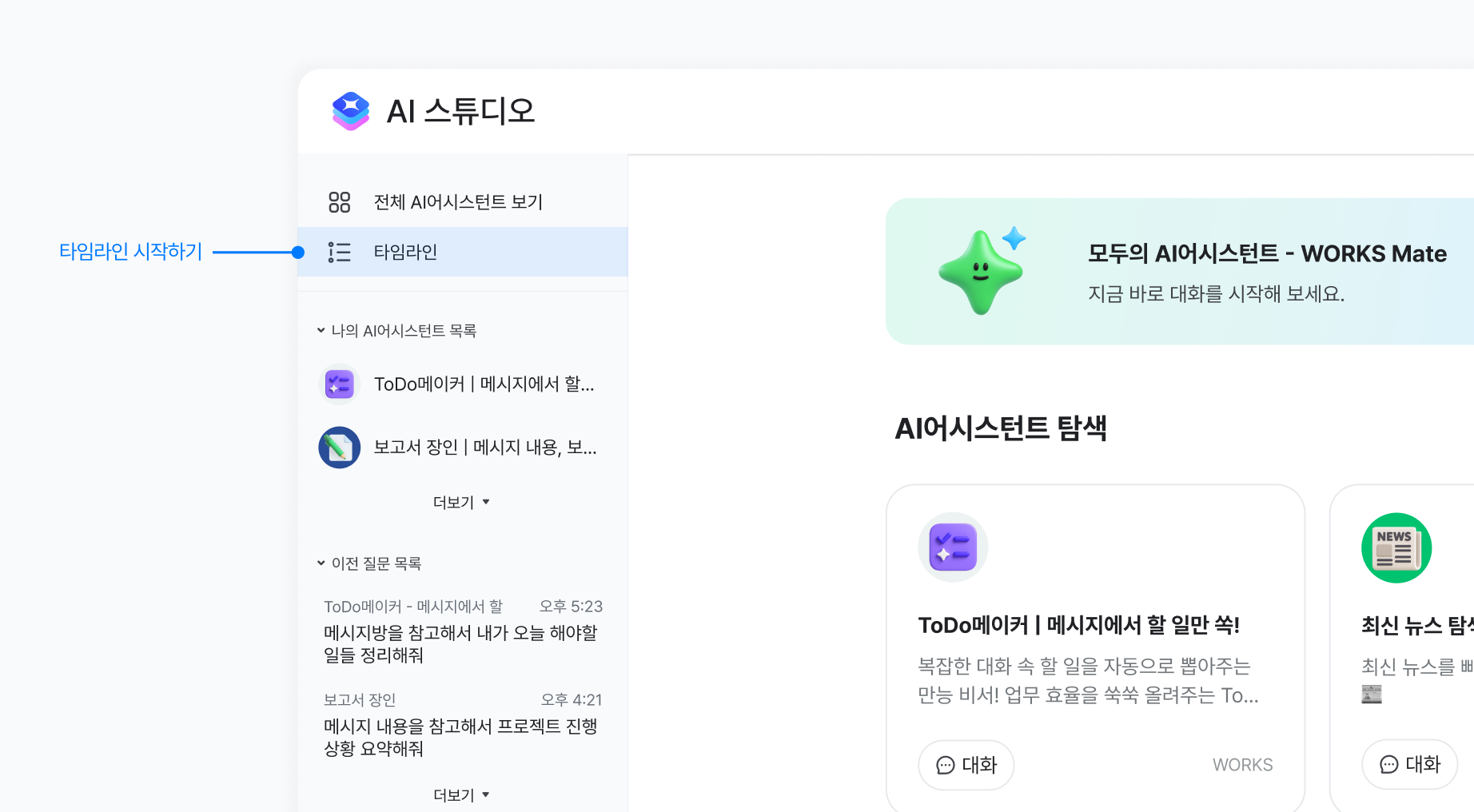
AI 스튜디오 좌측 메뉴에서 ‘타임라인’을 선택하면 오늘 나의 업무 타임라인 볼 준비 끝!
이제 자세한 내용을 살펴볼까요?
.
STEP 2 오늘의 업무 흐름 한눈에 보기
.
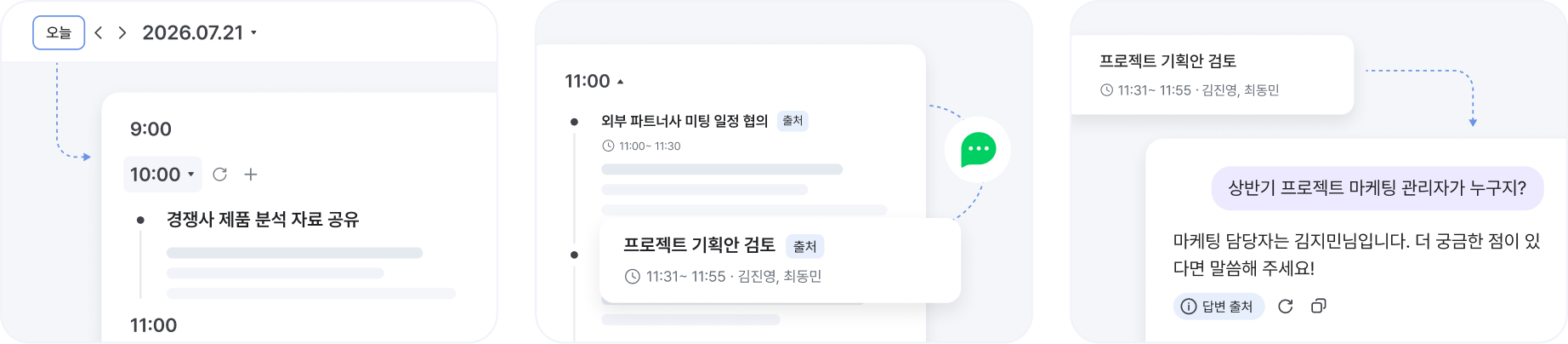
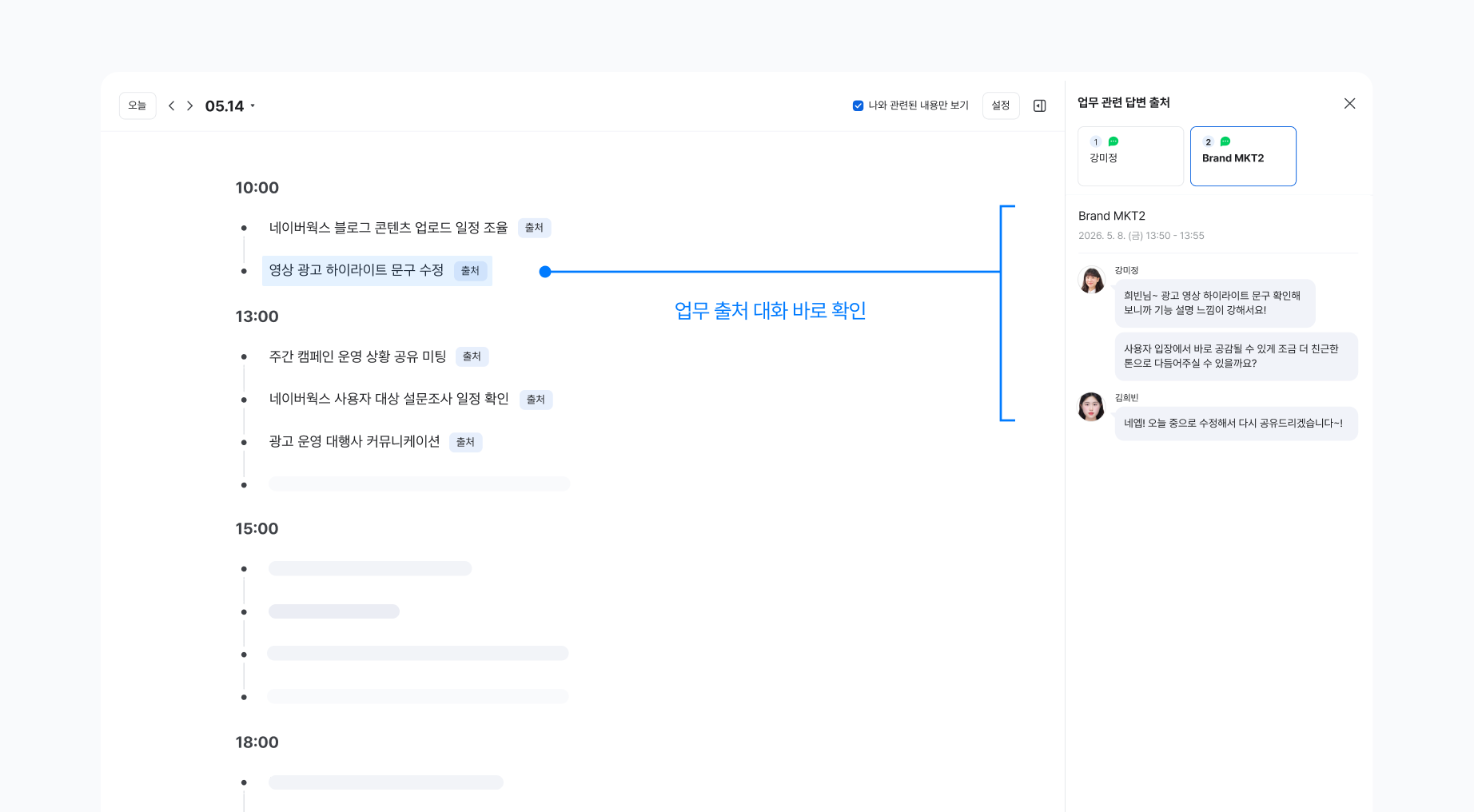
대화 속 결정 사항, 요청 내용 등을 바탕으로 주제별로 업무가 정리되어 시간순으로 볼 수 있어요.
각 업무 항목을 누르면 원본 대화로 바로 이동할 수 있어,
“이거 왜 이렇게 진행됐지?” 싶을 때도 대화 맥락을 빠르게 다시 확인할 수 있답니다.
.
.
STEP 3 해야 할 일 자동으로 모아보기
.
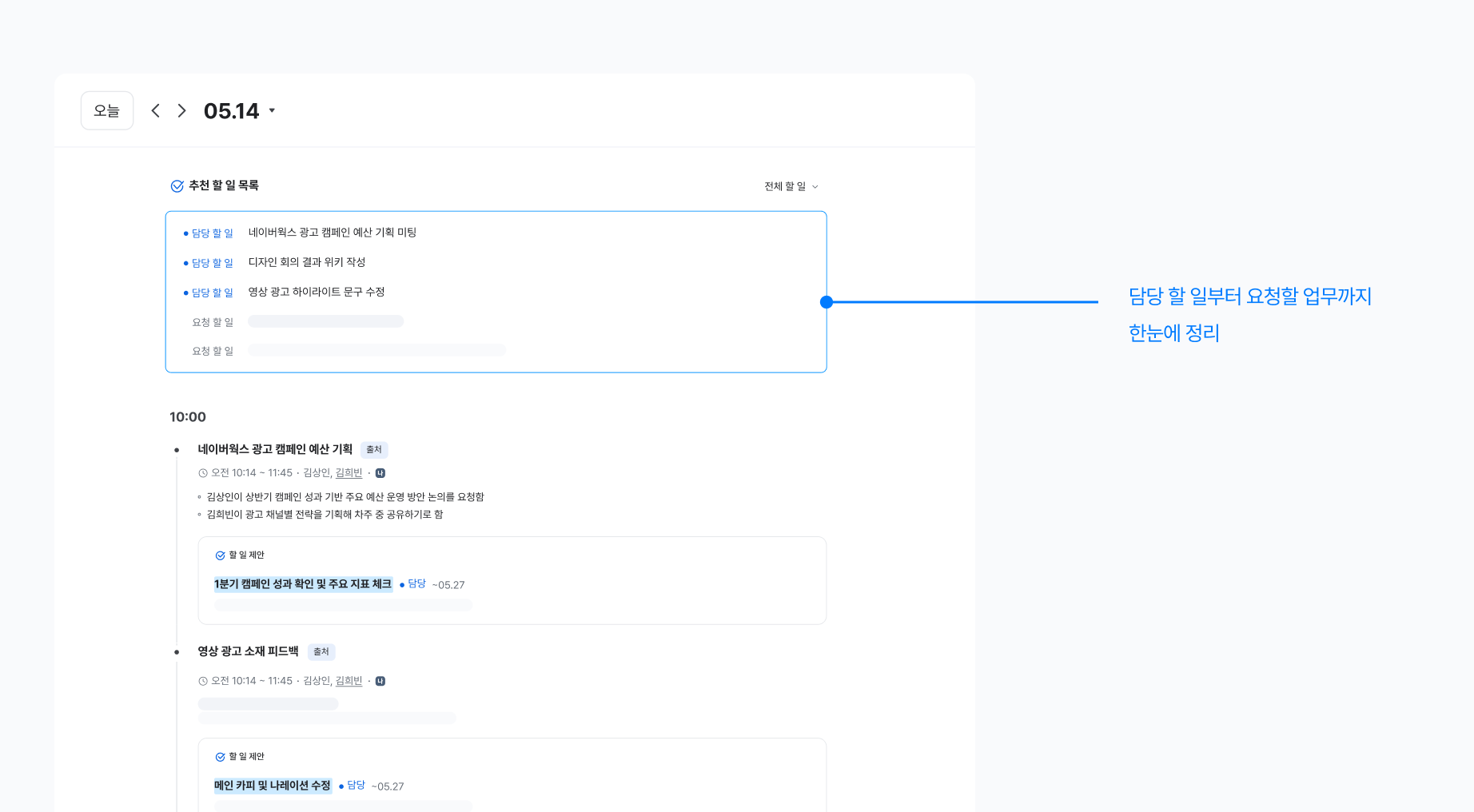
답하기로 한 메시지, 검토해야 하는 문서, 다음 회의 준비 내용까지 내가 해야 할 일이 자동으로 정리됩니다.
따로 메모하거나 To-do 앱에 옮겨 적지 않아도 한곳에서 깔끔하게 관리할 수 있어요.
.
.
STEP 4 지난 업무 흐름 다시 보기.
.
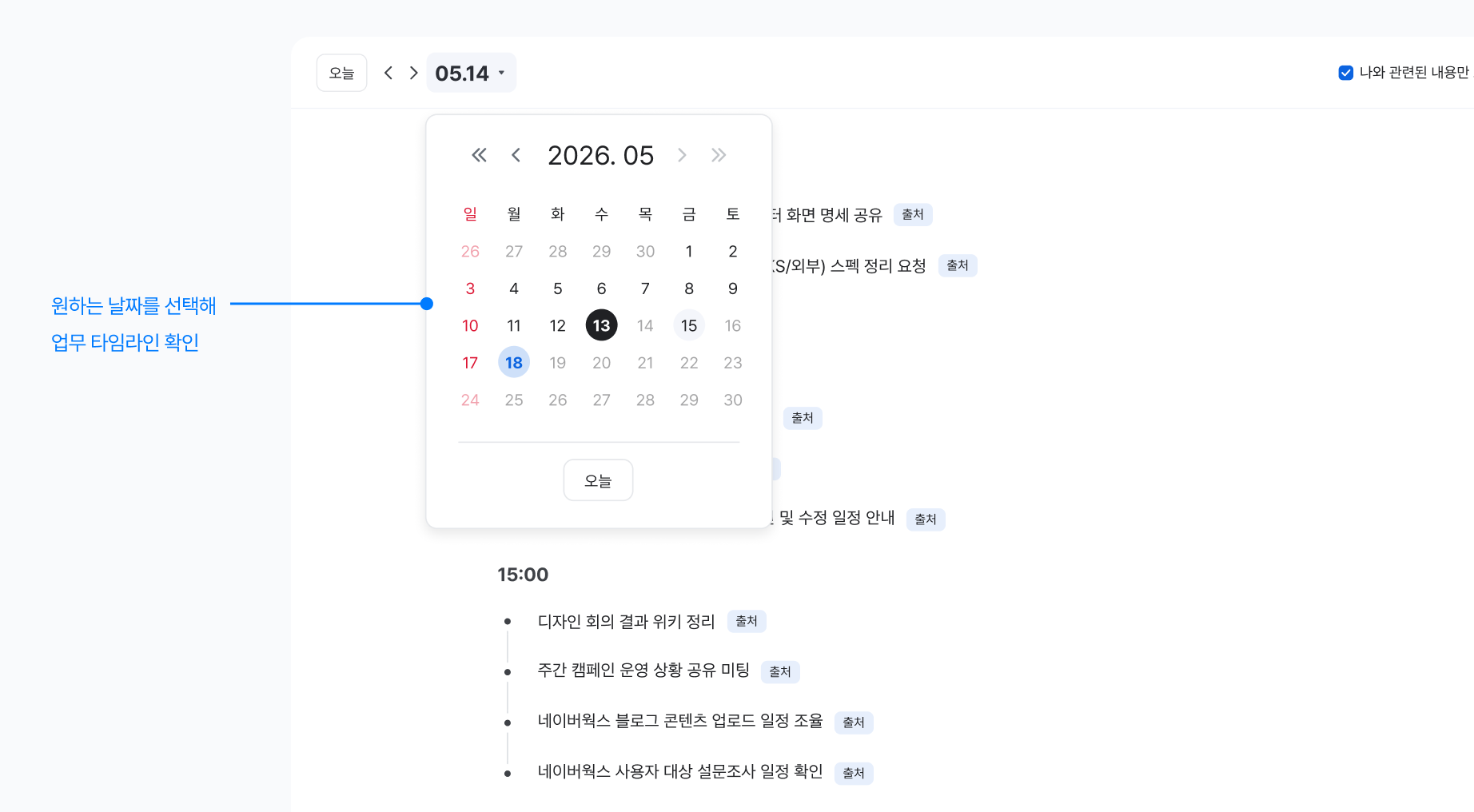
원하는 날짜를 선택하면 그날의 업무 흐름과 할 일을 다시 확인할 수 있습니다.
이제 휴가나 출장으로 자리를 비웠던 날도 빠르게 업무 흐름을 따라잡을 수 있어요.
.
.
활용 Tip
.
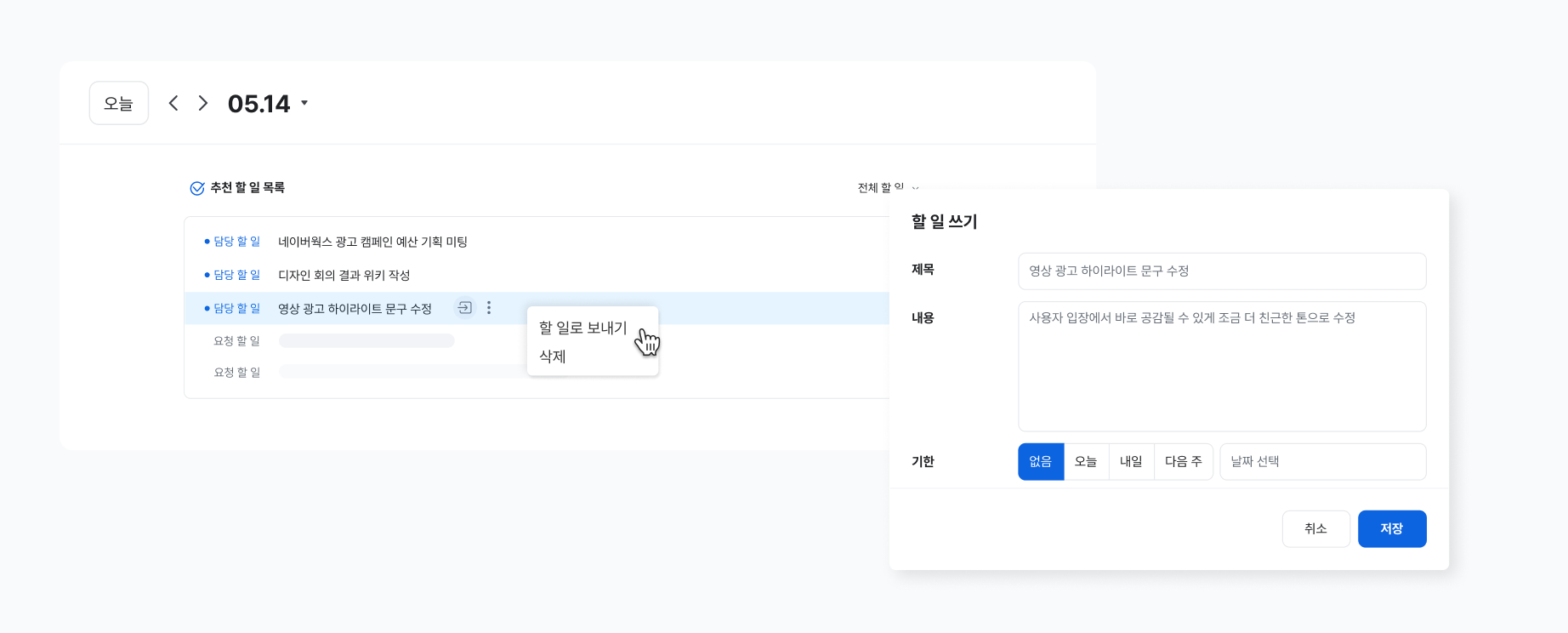
타임라인에서 정리된 업무는 바로 할 일로 보낼 수 있어요.
번거롭게 할 일 화면으로 이동해서 등록할 필요가 없답니다.
.
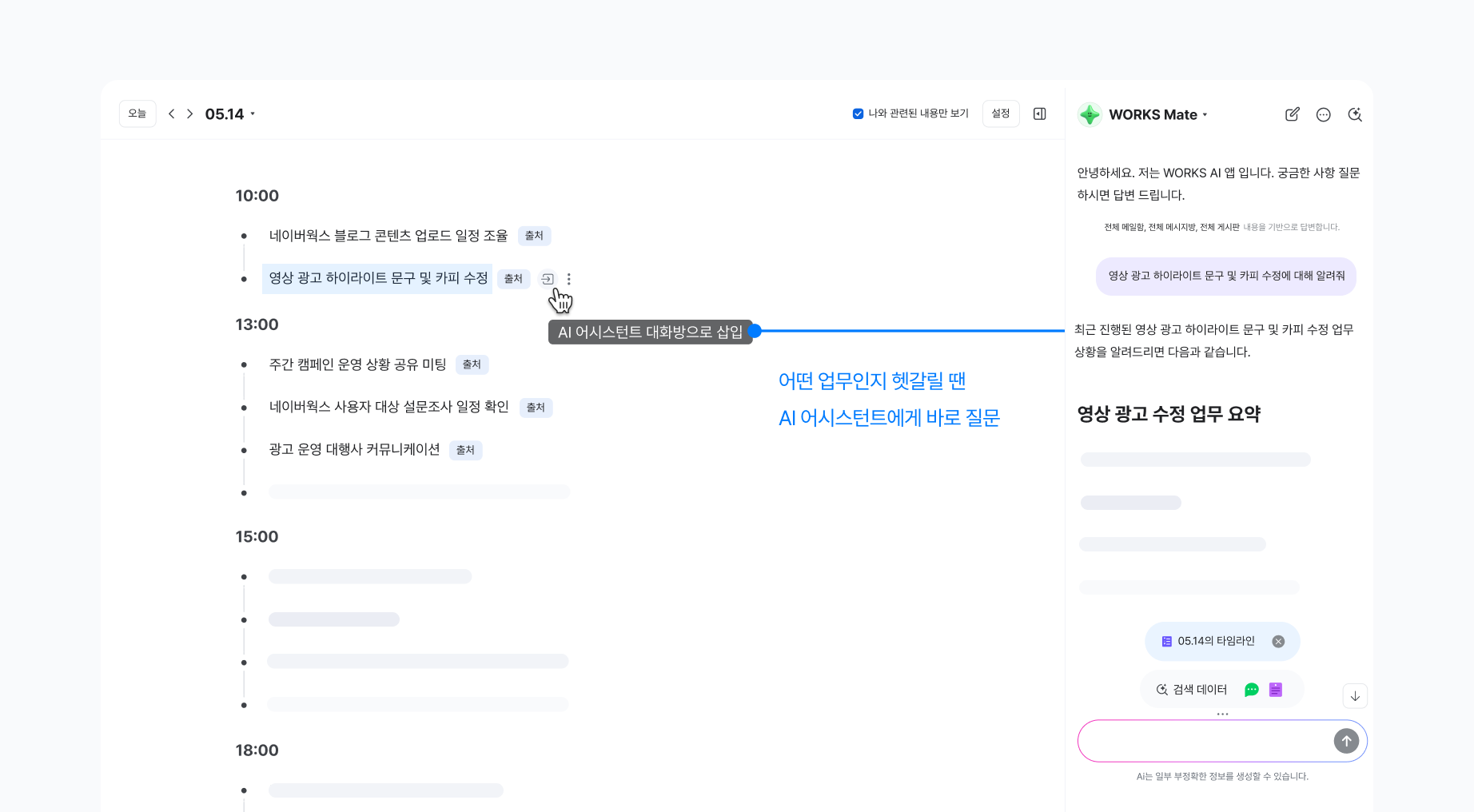
정리된 할 일 리스트를 보다가 ‘어떤 업무였더라? ‘ 헷갈릴 땐,
나의 업무 맥락을 가장 잘 아는 AI 어시스턴트에게 물어볼 수 있어요.
.
누가 사용하면 좋나요?
.
타임라인은 여러 대화방을 오가며 일하거나 대화 속에서 빠르게 업무가 결정되는 팀에서 특히 유용해요.
.
예를 들어,
- 마케팅·운영: 캠페인 일정 조율, 콘텐츠 검토 요청 등 커뮤니케이션 흐름을 한눈에 정리
- 기획·PM: 여러 프로젝트 채널의 결정 사항과 일정을 한 번에 확인하고, 주간 보고나 회고 정리에 활용
- 개발·디자인: 수정 요청이나 QA 피드백, 협업 일정 변경 내용을 빠르게 확인하고 우선순위 정리
.
이처럼 업무 결정이 대화 속에서 자주 오가는 팀이라면 누구나 편하게 활용할 수 있어요.
.
업무 대화가 많아질수록 놓치는 일은 줄이고 흐름은 더 쉽게 파악할 수 있도록,
네이버웍스 AI 스튜디오 타임라인으로 오늘의 업무 흐름과 해야 할 일을 한눈에 정리해 보세요.
타임라인의 자세한 사용 방법은 헬프센터 가이드에서 확인해 보세요.