“지난주 거래처에서 보낸 메일, 어떤 내용이었지?”
“휴가 중 놓친 업무와 이번 주 일정을 한 번에 확인할 수 없을까?”
메일을 찾고, 일정을 확인하고, 할 일을 정리하다 보면 하루에도 몇 번씩 화면을 오가게 됩니다.
평소 쓰는 AI에 질문하면서 네이버웍스 업무 정보까지 함께 활용할 수 있다면 어떨까요?
WORKS MCP란?
MCP(Model Context Protocol)는 AI가 외부 서비스와 정보를 주고받는 표준 연결 방식입니다. 쉽게 말해 AI와 업무 도구를 잇는 ‘공용 플러그’예요.
WORKS MCP는 이 플러그를 네이버웍스에 맞춘 커넥터입니다. ChatGPT·Claude·Cursor·Claude Code 등 MCP를 지원하는 AI에서 네이버웍스 데이터를 불러와 아래 작업을 할 수 있습니다.
- 메일·캘린더·할 일: 검색, 요약, 일정·할 일 등록, 메일 발송
- 드라이브·게시판·노트: 파일·게시글 검색과 작성
- AI 노트(클로바노트): 회의 기록 검색과 확인
- 조직도·주소록: 구성원·연락처 찾기
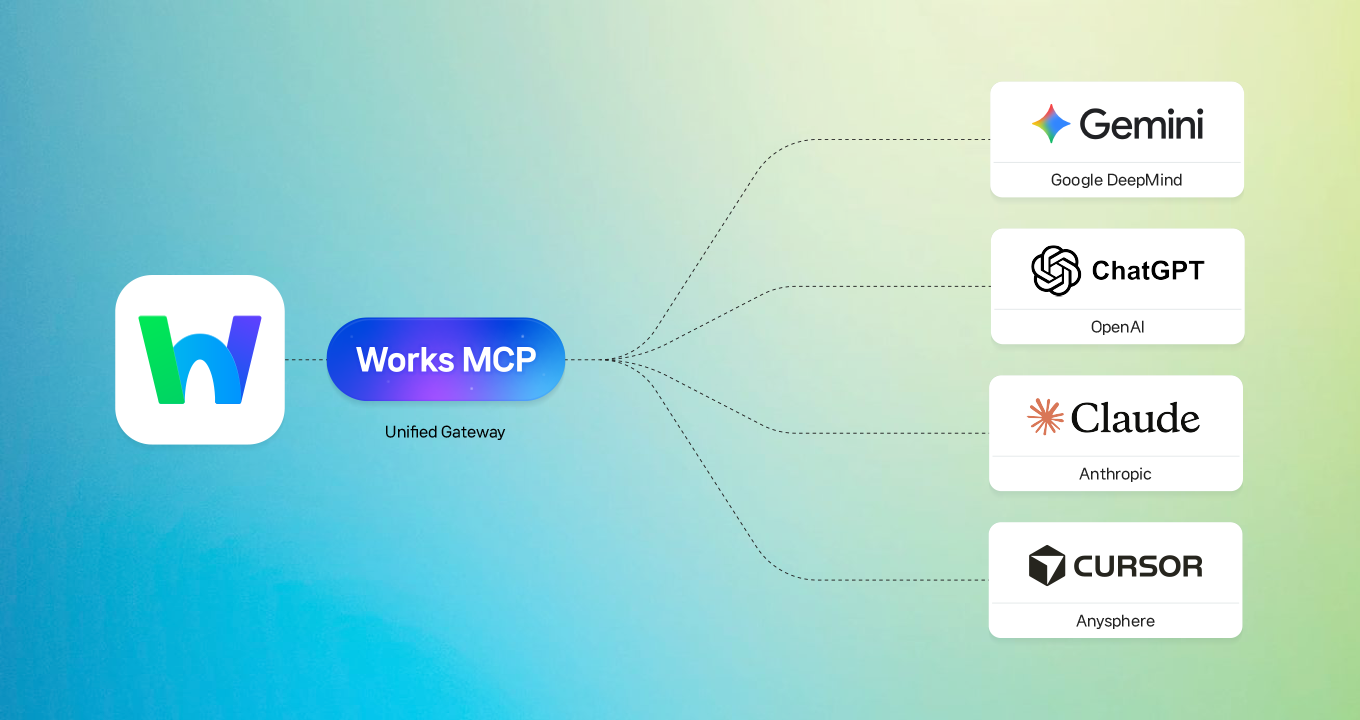
WORKS MCP를 연결하면 AI가 허용된 범위 안에서 네이버웍스 정보를 조회하고, 요청 목적에 맞게 정리합니다.
예를 들어 “이번 주 일정을 보여줘”라고 한 뒤 “금요일 회의 전에 준비할 일을 정리해 줘”라고 이어서 요청할 수 있습니다.
※ 실제 이용 가능한 기능은 네이버웍스 구독 상품, 관리자 설정, 연결한 AI 서비스의 지원 범위에 따라 다릅니다.
WORKS MCP 사용하기
Step 1: [관리자] WORKS MCP 추가하기
구성원이 WORKS MCP를 사용하려면, 관리자가 먼저 회사 네이버웍스에 WORKS MCP를 추가해야 합니다.
.
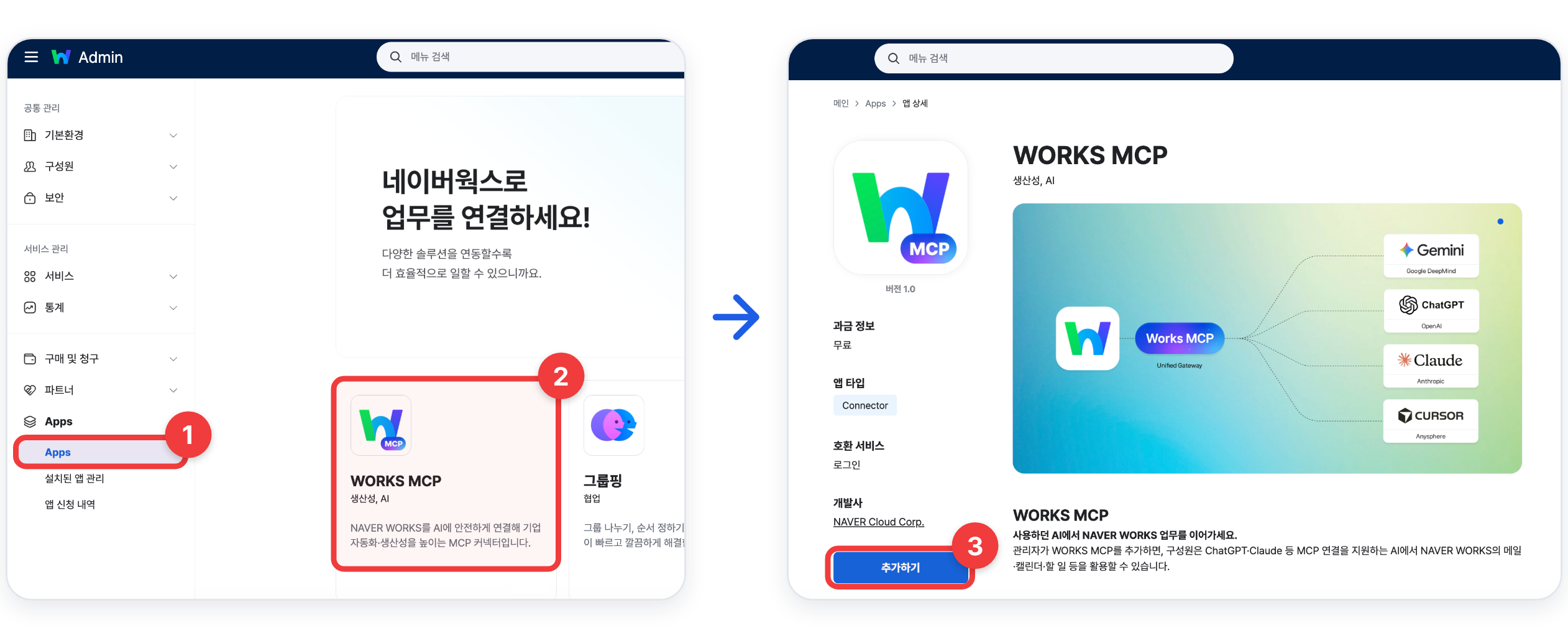
① Admin 좌측 메뉴에서 Apps를 선택합니다.
② 앱 목록에서 WORKS MCP를 선택합니다.
③ 앱 상세 화면에서 연결 가능한 AI 도구와 주요 기능을 확인한 뒤 [추가하기]를 누릅니다.
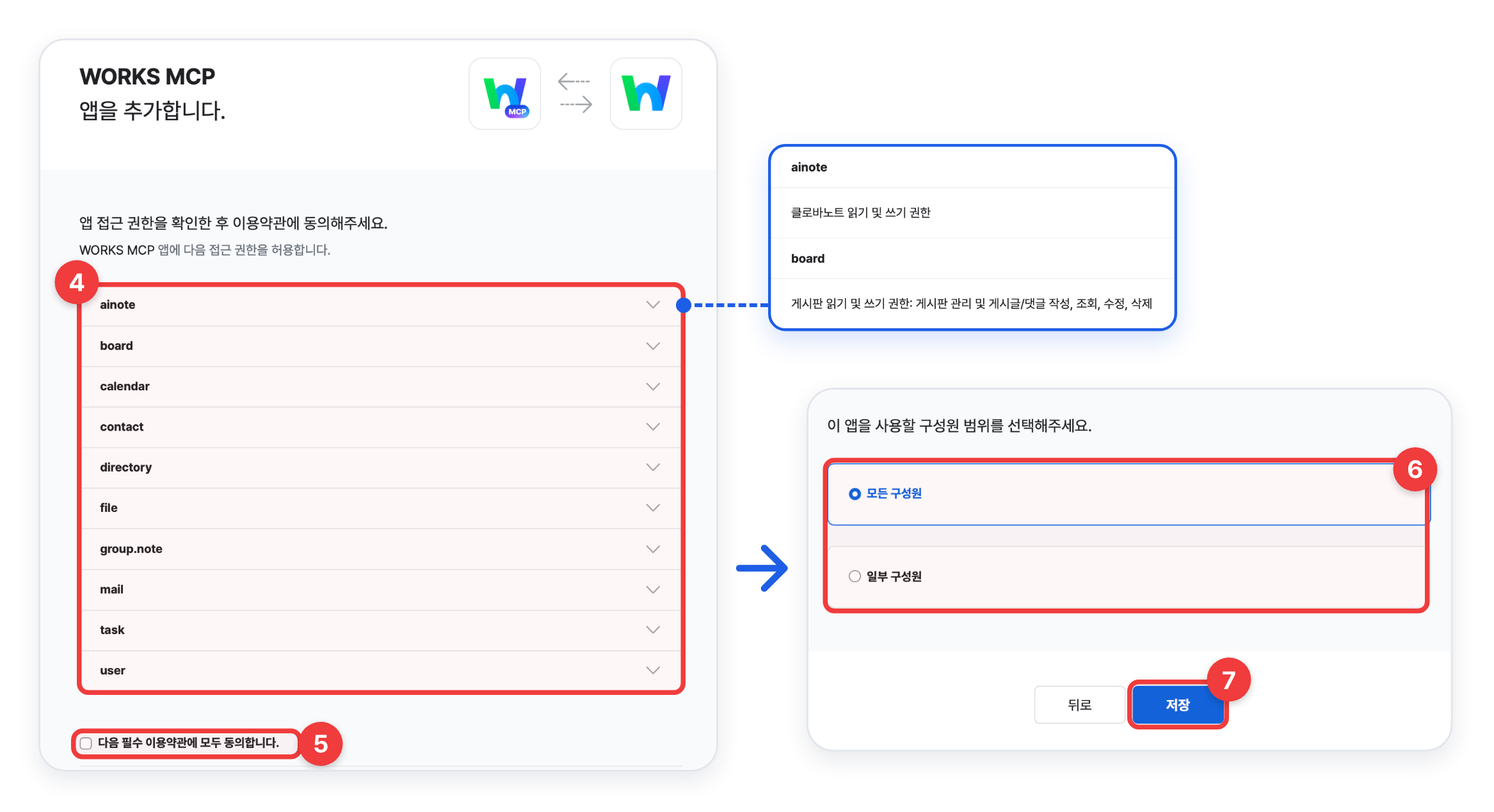
④ WORKS MCP가 접근할 서비스 목록(AI 노트, 게시판, 캘린더, 메일, 할 일 등)을 확인합니다. 항목을 펼치면 읽기·쓰기 등 세부 권한을 볼 수 있습니다.
⑤ 필수 이용약관에 동의합니다.
⑥ WORKS MCP를 사용할 구성원 범위를 선택합니다. 회사 전체가 쓰려면 모든 구성원을, 특정 부서나 담당자만 먼저 쓰려면 일부 구성원을 선택한 뒤 구성원을 검색하거나 주소록에서 추가하세요.
⑦ [저장]을 누르면 추가가 완료됩니다.
설정 변경하기
WORKS MCP를 추가한 뒤에도 Admin에서 언제든 설정을 바꿀 수 있습니다.
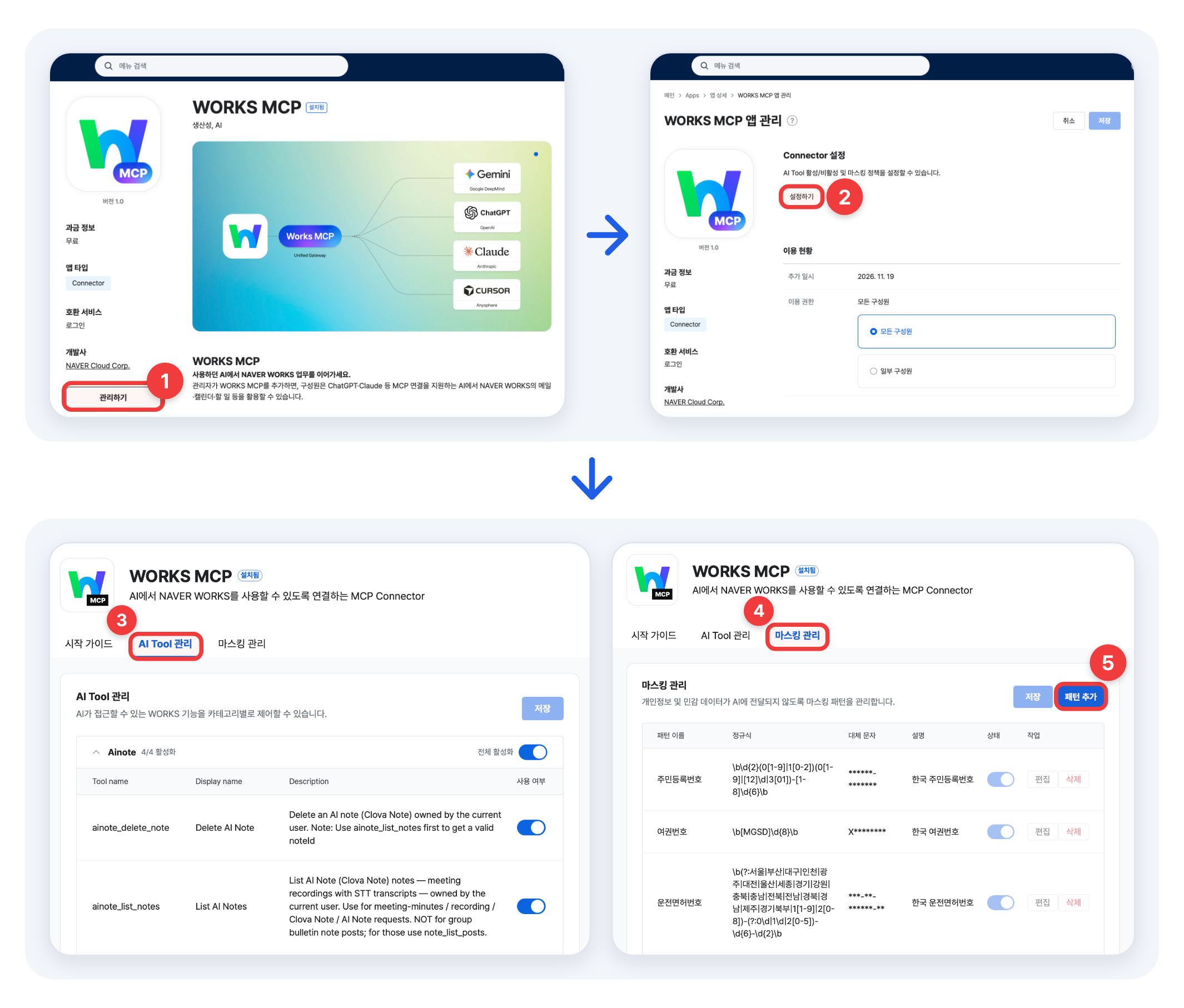
① Admin 좌측 Apps 메뉴에서 WORKS MCP를 선택하고 [관리하기]를 누릅니다.
② 앱 관리 화면에서 추가된 날짜와 이용 권한(모든 구성원·일부 구성원)을 확인하고 바꿀 수 있습니다. Connector 설정의 [설정하기]를 누르면 세부 설정 화면으로 이동합니다.
③ AI Tool 관리 탭에서는 AI가 쓸 수 있는 네이버웍스 기능을 기능별로 켜고 끌 수 있습니다. 예를 들어 메일 조회는 허용하고 삭제는 막는 식으로 회사의 AI 운영 방침에 맞게 범위를 정하세요.
④ 마스킹 관리 탭에서는 AI에 전달되기 전에 가려질 개인·민감 정보 패턴을 확인합니다. 주민등록번호, 여권번호, 운전면허번호 등 기본 패턴이 제공되며, 패턴별로 켜고 끌 수 있습니다.
⑤ 사번, 사내 문서 번호처럼 회사에서만 쓰는 정보는 [패턴 추가]로 직접 등록할 수 있습니다.
구성원들에게 사용법 알려주기
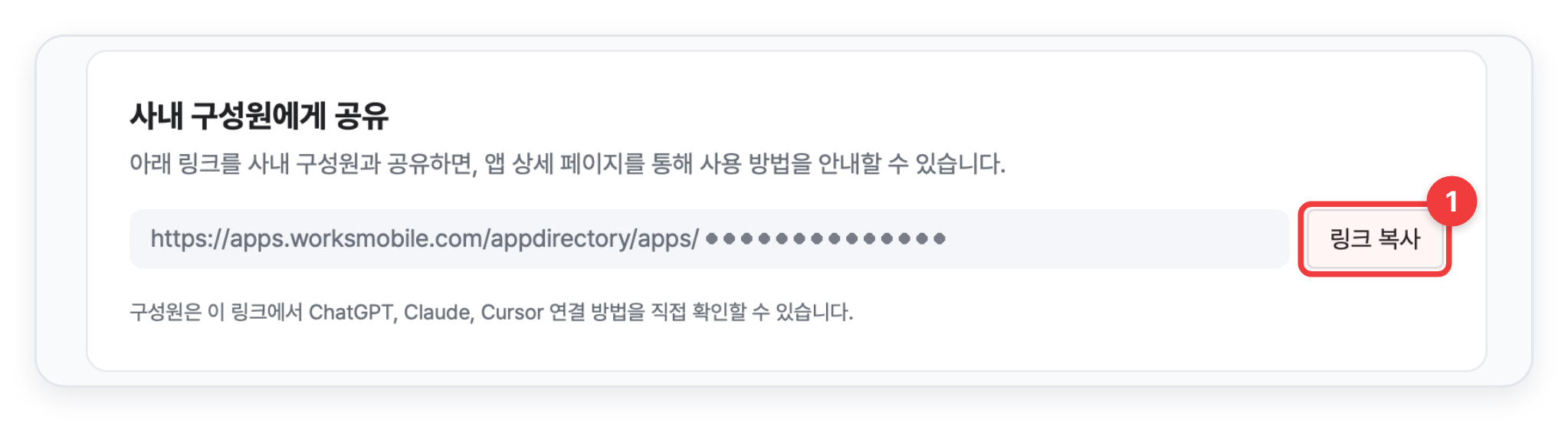
WORKS MCP 시작 가이드 하단의 사내 구성원에게 공유에서 [링크 복사]를 눌러 링크를 복사합니다. 이 링크를 메시지나 메일로 구성원에게 전달해 주세요. 구성원이 링크를 누르면 바로 WORKS MCP 안내 페이지가 열립니다.
.
※ 네이버웍스에 로그인되어 있지 않다면 로그인 화면이 먼저 나타나니, 회사 네이버웍스 계정으로 로그인해 주세요.
.
Step 2: [구성원] AI 도구에 WORKS MCP 연결하기
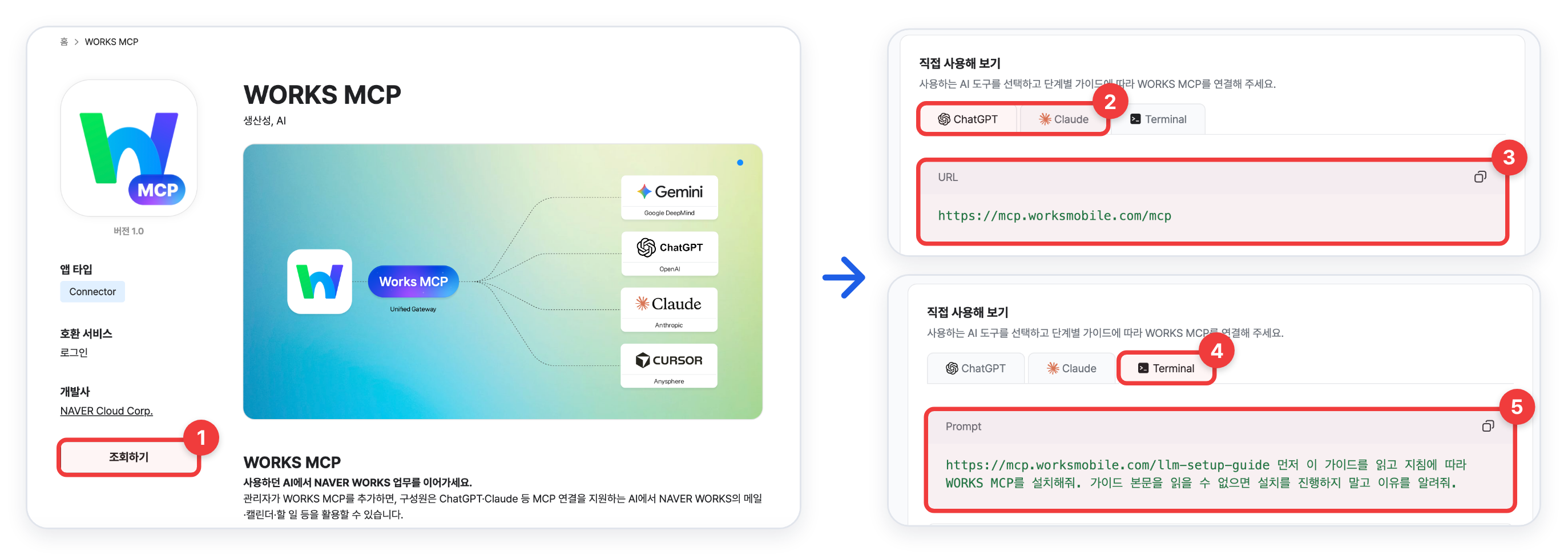
① 네이버웍스 Apps > WORKS MCP 안내 페이지에서 [조회하기]를 누르면 시작 가이드가 열립니다.
사용하는 AI 도구를 선택하고 단계별 가이드에 따라 연결하세요.
ChatGPT·Claude를 사용 중이라면
② ChatGPT 또는 Claude 탭을 선택합니다.
③ 두 도구 모두 아래 서버 주소를 사용합니다. 주소를 복사한 뒤 AI 도구의 커넥터 설정에 붙여 넣으세요.
.
https://mcp.worksmobile.com/mcp
.
Claude Code·Codex 등 코딩 에이전트를 사용 중이라면
④ Terminal 탭을 선택합니다.
⑤ 아래 프롬프트를 복사해 입력창에 붙여 넣고 실행하면, AI가 설치 가이드를 직접 읽고 WORKS MCP를 등록합니다.
.
https://mcp.worksmobile.com/llm-setup-guide 먼저 이 가이드를 읽고 지침에 따라 WORKS MCP를 설치해줘.

가이드 본문을 읽을 수 없으면 설치를 진행하지 말고 이유를 알려줘.
.
처음 연결할 때는 네이버웍스 로그인 창이 나타납니다. 회사 계정으로 로그인하고 권한을 허용하면 연결이 완료됩니다.
알아두기:
- ChatGPT는 Plus 이상 유료 플랜에서 개발자 모드를 켜야 커넥터를 추가할 수 있습니다.
- 회사에서 관리하는 ChatGPT Business·Enterprise나 Claude Team·Enterprise를 쓴다면, 해당 AI의 관리자가 먼저 커스텀 커넥터 사용을 허용해야 합니다.
- 메뉴 이름과 지원 요금제는 AI 서비스 버전에 따라 다를 수 있으니, 해당 서비스의 최신 안내도 함께 확인해 주세요.
WORKS MCP 시작 가이드 찾기
관리자에게 가이드 링크를 받지 않았어도, WORKS MCP는 언제든 다시 만날 수 있습니다.
.
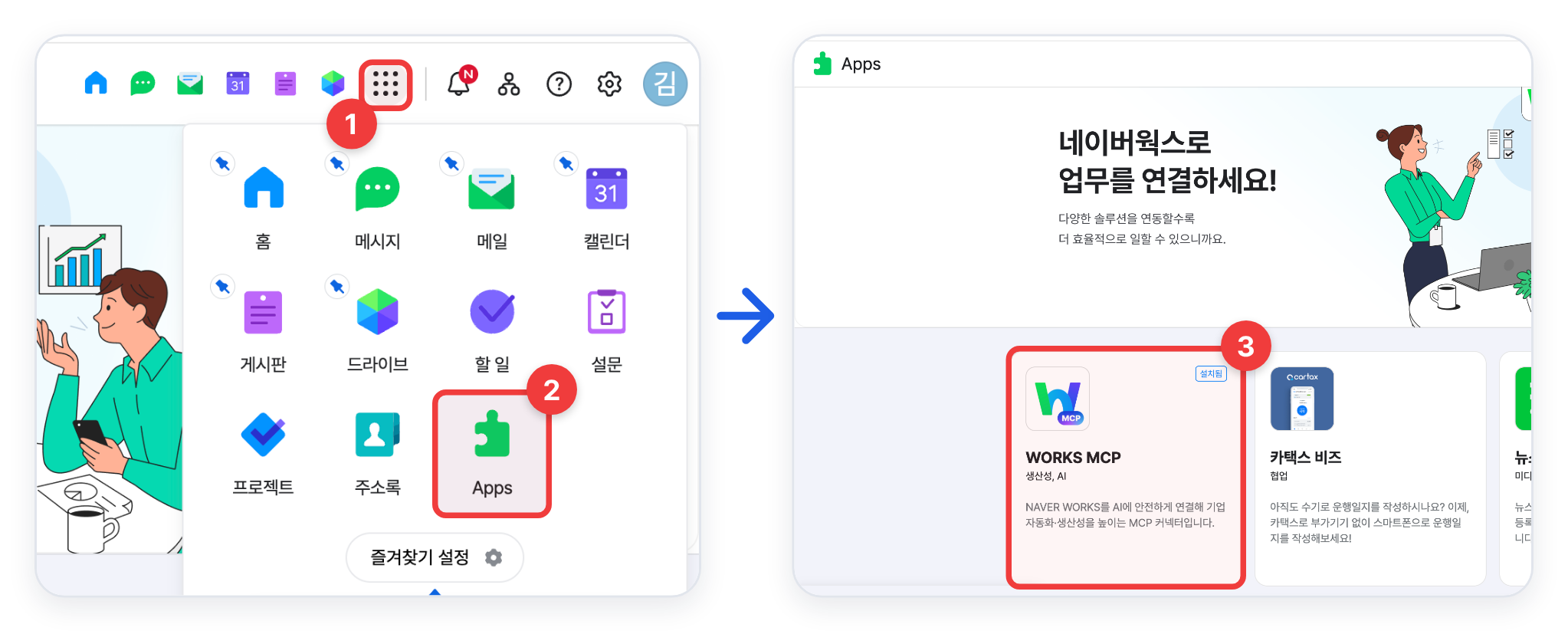
① 네이버웍스 화면 우측 상단의 점 9개 아이콘을 누릅니다.
② 서비스 목록에서 Apps를 선택합니다.
③ 앱 목록에서 WORKS MCP를 누르면 자세한 정보와 AI 도구별 연결 방법을 확인할 수 있습니다.
연결했다면, 이렇게 말해 보세요
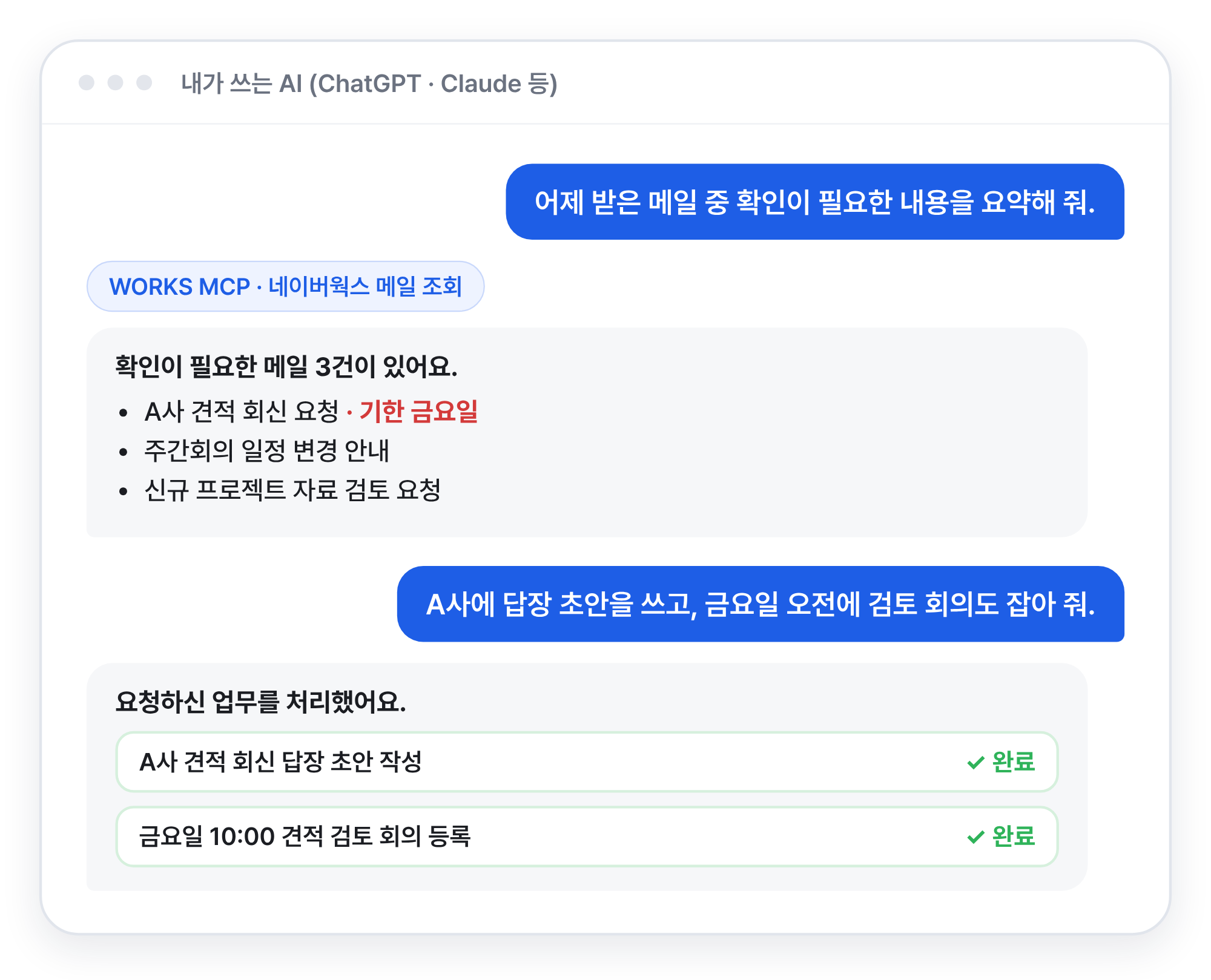
- “어제 받은 메일 중 확인이 필요한 내용을 요약해 줘.” — 메일 검색·요약
- “다음 주 일정을 확인하고 빈 시간에 팀 회의를 등록해 줘.” — 일정 조회·등록
- “이번 주 할 일을 보여 주고, 회의 준비를 새 할 일로 등록해 줘.” — 할 일 조회·등록
- “지난주 주간회의 AI 노트에서 결정된 사항만 정리해 줘.” — 회의 기록 검색·요약
- “드라이브에서 ‘제안서’가 들어간 파일을 찾아 줘.” — 파일 검색
💡Tip
- 여러 서비스를 한 번에 엮어 “회의 기록을 요약해서 참석자에게 메일로 보내 줘”처럼 말해도 됩니다.
- 원하는 답을 얻으려면 어디에서, 언제의 정보를 찾아, 어떤 형태로 정리할지 구체적으로 알려 주세요. “메일 정리해 줘”보다 “최근 7일 동안 A사에서 받은 메일을 찾아서, 요청 사항·기한·내가 확인할 내용을 표로 정리해 줘. 각 항목에 메일 제목과 날짜도 표시해 줘.”와 같이 요청하면 좋습니다.
- AI가 정리한 내용은 원문과 함께 확인하고, 메일 발송·일정 등록·삭제 같은 작업은 대상과 내용을 확인한 뒤 승인해 주세요.
반복하던 업무, WORKS MCP로 간편하게 자동화해 보세요
필요한 메일 찾기, 휴가 후 업무 파악하기, 이번 주 일정과 할 일 정리하기. 매일 반복하는 작은 업무부터 WORKS MCP로 시작해 보세요.
관리자라면 WORKS MCP를 추가한 후 구성원에게 시작 가이드를 공유해 주시고,
구성원이라면 사내 관리자에게 이용 가능 여부를 확인한 뒤, 평소 쓰던 AI에 연결해 보세요.
- Admin > Apps 화면으로 연결됩니다.
- Apps 디렉토리 화면으로 연결됩니다.
- WORKS MCP 사용을 위해선 관리자의 사용 설정이 먼저 필요합니다.
💡 안심하고 사용하세요
- AI는 로그인한 구성원의 네이버웍스 권한과 관리자가 허용한 범위 안에서만 동작합니다.
- 관리자는 감사 로그로 WORKS MCP가 호출한 내역을 확인할 수 있고, 언제든 서비스별 허용을 바꾸거나 사용을 중지할 수 있습니다.
WORKS MCP 사용 중 궁금한 점은 네이버웍스 헬프센터로 문의해 주세요.